

Brouillons
Les brouillons sont les produits de travail que vous générez au sein des conversations avec l'Assistant — des mémos de première ébauche, des résumés et des projets de documents élaborés à partir du contexte de votre dossier. Chaque brouillon inclut des citations renvoyant aux documents sources, ce qui vous permet de vérifier les informations avant de vous y fier. Exportez les brouillons lorsqu'ils sont prêts et poursuivez les révisions dans Word.
Ce que sont les brouillons
Les brouillons sont des résultats structurés créés directement à partir des conversations avec l'Assistant :
Mémos et résumés de première ébauche — Orientez rapidement les parties prenantes grâce aux enjeux clés, aux risques et aux conclusions tirés des documents téléchargés.
Projets de documents — Générez des versions initiales de contrats, de clauses ou d'autres documents juridiques à partir de modèles types et du contexte du dossier.
Résultats d'analyse — Produisez des comparaisons structurées, des analyses d'écarts ou des résumés de vérification diligente avec des citations intégrées.
Les brouillons restent dans la conversation où ils ont été créés. Ils sont conservés dans l'historique de la conversation jusqu'à ce que vous les exportiez.
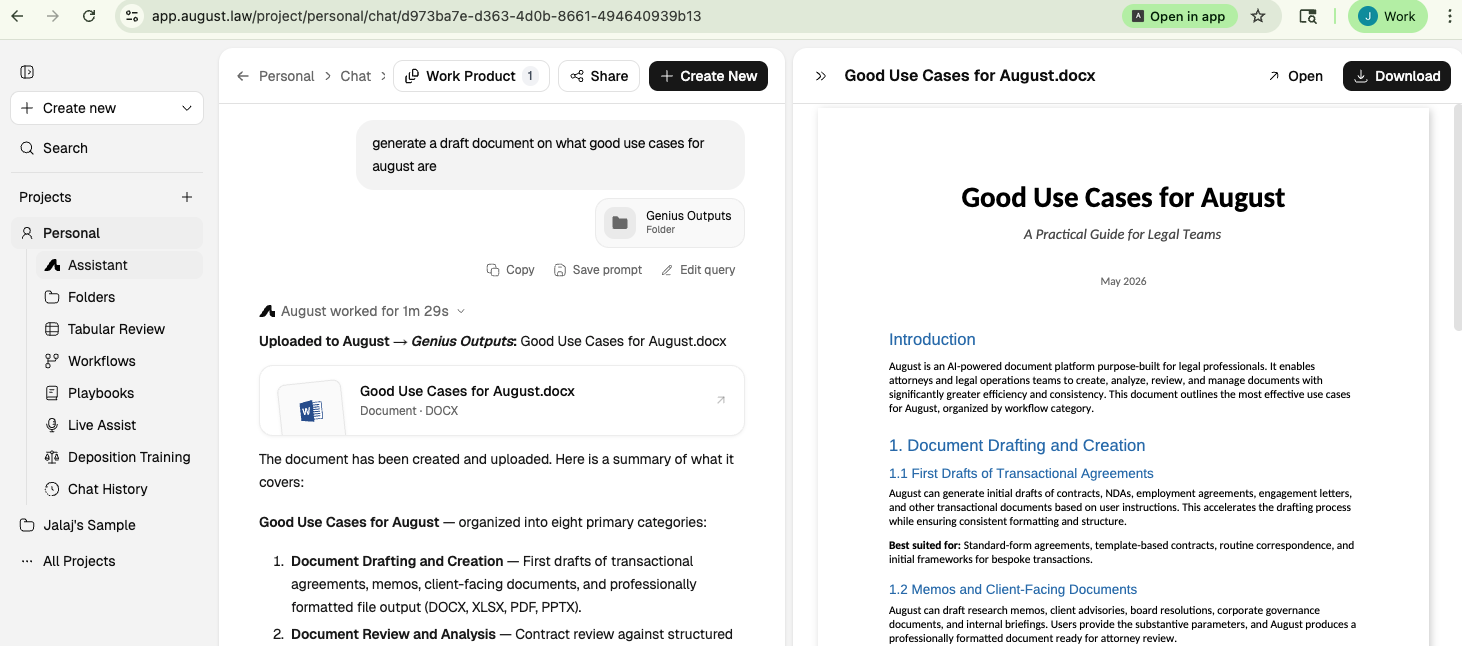
Les brouillons sont des résultats structurés avec des citations renvoyant aux documents sources.
Comment les brouillons sont créés
Les brouillons sont générés au sein de l'Assistant lorsque vous demandez des produits de travail. Suivez ce flux de travail :
Joindre le contexte. Téléchargez des documents, connectez des dossiers ou joignez un Playbook pour fournir à August le matériel source nécessaire au brouillon.
Fournir des instructions. Décrivez ce dont vous avez besoin en langage naturel. Incluez le type de document, les contraintes clés et vos préférences de format.
Itérer dans la conversation. Affinez le résultat avec des invites de suivi jusqu'à ce que le brouillon réponde à vos besoins.
Exemple d'invite : « Rédige un mémo résumant les principaux risques commerciaux de cet accord de confidentialité (NDA). Inclus des références spécifiques aux clauses et signale tout terme non standard. Formate sous forme de liste à puces. »
Pour obtenir des brouillons plus pertinents, fournissez des clauses types, les faits essentiels et les contraintes liées à l'audience dans vos instructions. Plus vous fournissez de contexte, plus le résultat sera personnalisé.
Comment les brouillons sont enregistrés
Les brouillons sont automatiquement enregistrés dans le cadre de la conversation avec l'Assistant. Chaque réponse d'August fait partie du fil de discussion, préservant ainsi vos brouillons sur place.
Vous n'avez aucune action à entreprendre pour enregistrer un brouillon — il reste dans l'historique de la conversation. Pour revenir à un brouillon plus tard, rouvrez la conversation via l'historique des chats.
Accéder aux brouillons et les reprendre
Pour revenir à un brouillon que vous avez créé précédemment :
Cliquez sur Historique des chats dans le panneau de navigation de gauche.
Recherchez par mot-clé ou parcourez par date pour trouver la conversation.
Cliquez sur la conversation pour la rouvrir avec tout le contexte restauré.
Faites défiler jusqu'au brouillon produit, ou continuez à itérer avec des invites supplémentaires.
Tous les documents, le contexte et l'historique des conversations sont préservés lorsque vous rouvrez une conversation. Reprenez exactement là où vous vous étiez arrêté.
Exporter des brouillons vers Word ou PDF
Lorsqu'un brouillon est prêt à être extrait de l'Assistant :
Localisez le brouillon produit au sein de la conversation.
Cliquez sur l'option d'exportation pour le télécharger au format DOCX ou PDF.
Ouvrez le fichier exporté et poursuivez les révisions dans votre éditeur préféré.
Le format DOCX est recommandé pour les brouillons, les contrats et tout document nécessitant un suivi des modifications éditable. Utilisez le format PDF pour les résultats finalisés ou lors du partage avec des tiers.
Pour une édition au sein du document après l'exportation, utilisez le complément Word pour continuer la rédaction avec l'assistance de l'IA directement dans Microsoft Word.
Brouillons vs Historique des chats : quelle est la différence ?
L'historique des chats est votre historique chronologique de toutes les conversations avec l'Assistant. C'est un index qui vous aide à retrouver et à rouvrir vos travaux passés.
Les brouillons sont les résultats générés au sein de ces conversations. Une seule conversation peut contenir plusieurs brouillons, itérations et analyses connexes.
Aspect | Historique des chats | Brouillons |
|---|---|---|
Ce que c'est | Historique des conversations et navigation | Produits de travail générés dans les conversations |
Objectif | Rouvrir des conversations passées pour poursuivre le travail | Générer des mémos, résumés et documents exportables |
Accès | Panneau de navigation de gauche | Au sein des conversations de l'Assistant |
Exportation | Non — L'historique des chats sert uniquement à la navigation | Oui — Exportation vers DOCX ou PDF |
Considérez l'historique des chats comme le système de classement et les brouillons comme les documents qu'il contient. Utilisez l'historique des chats pour trouver la conversation, puis faites défiler ou effectuez une recherche au sein de cette conversation pour localiser des brouillons spécifiques.
Quand utiliser le flux de travail des brouillons
Utilisez les brouillons de l'Assistant lorsque vous devez :
Générer un mémo ou un résumé de première ébauche à partir des documents du dossier
Rédiger le texte initial d'accords ou de clauses en se basant sur des précédents
Produire une analyse structurée avec des citations pour vérification
Itérer sur un résultat par le biais d'un échange d'invites
Pour les tâches récurrentes qui suivent un modèle cohérent, envisagez de créer un Workflow pour automatiser le processus. Pour une révision clause par clause et des corrections dans un document existant, utilisez plutôt le complément Word.
Ce qu'il faut lire ensuite
Présentation de l'Assistant pour découvrir l'espace de travail principal et le flux de requêtes.
Historique des chats pour retrouver et rouvrir les conversations passées.
Présentation du complément Word pour continuer les brouillons avec l'IA directement dans Microsoft Word.