

Historique des chats
L'historique des chats est l'historique chronologique de toutes vos conversations avec l'Assistant. Utilisez-le pour reprendre vos travaux précédents et continuer sans avoir à tout recommencer.
Ce que contient l'historique des chats
Chaque conversation que vous commencez dans l'Assistant apparaît dans l'historique des chats, organisée par date. Cela crée une archive que vous pouvez consulter et dans laquelle vous pouvez effectuer des recherches à tout moment.
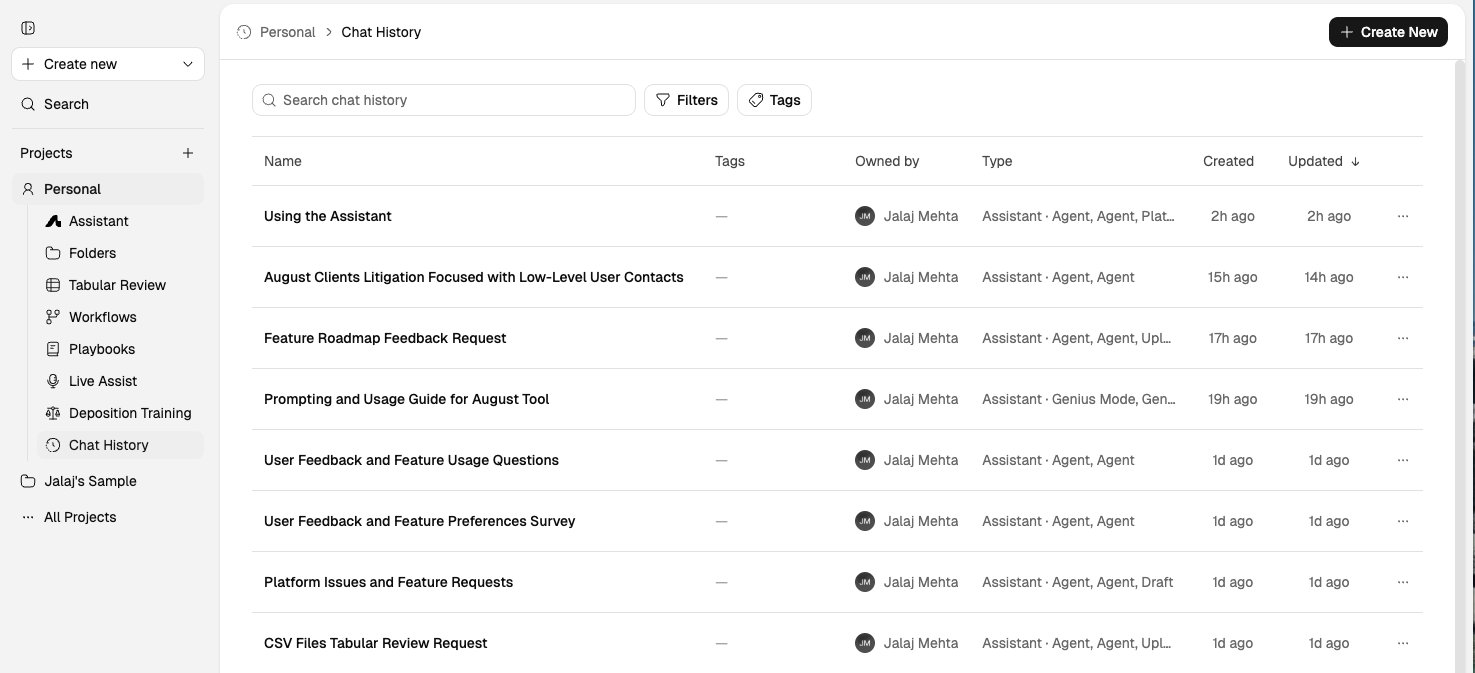
L'historique des chats affiche toutes vos conversations passées avec l'Assistant, organisées par date.
Utilisateurs du complément Word : Le complément Word possède son propre menu déroulant Chats récents pour les conversations commencées dans Word. Celles-ci apparaissent à côté de vos autres conversations sur la page principale de l'historique des chats, mais le complément Word offre une vue d'accès rapide. Consultez Aperçu du complément Word pour plus de détails.
Libellés de chat pour les conversations Word : Vous remarquerez peut-être des libellés différents pour vos conversations du complément Word dans l'historique des chats. Les anciens chats Word (créés avant la mise à jour des noms) s'affichent sous le nom Complément Word. Les nouveaux chats Word s'affichent sous le nom Genius. Les deux types de libellés font référence aux mêmes capacités d'édition du complément Word — toutes les conversations restent entièrement accessibles quel que soit le libellé affiché.
Comment trouver une conversation passée
Open chat history
Cliquez sur Historique des chats dans le panneau de navigation de gauche.
Search by keyword
Utilisez la barre de recherche en haut du panneau de l'historique des chats. La recherche porte sur les titres des conversations, le contenu des messages et les noms des documents joints.
Click result
Cliquez sur n'importe quel résultat pour rouvrir la conversation.
Full context restored
Reprenez exactement là où vous vous étiez arrêté. Tous les documents, le contexte et l'historique de la conversation sont conservés.
La recherche est limitée au projet en cours si un filtre de projet est actif. Pour effectuer une recherche dans toutes les conversations, effacez d'abord le filtre de projet.
Étiqueter et renommer les conversations
Les titres des conversations sont générés automatiquement en fonction de votre première requête, mais vous pouvez les renommer pour les retrouver plus facilement :
Survolez une entrée dans l'historique des chats.
Cliquez sur le menu des options (trois points).
Sélectionnez Renommer ou Modifier le libellé.
Format de nom suggéré : Nom de l'affaire — Description de la tâche
Exemples :
Smith c. Jones — Analyse d'indemnisation
Révision par lots des accords de confidentialité du T2
ABC Corp — Ébauche de lettre d'engagement
Quand utiliser l'historique des chats
Utilisez l'historique des chats lorsque vous avez besoin de :
Continuer un fil de recherche commencé plus tôt dans la journée ou la semaine
Retrouver une analyse spécifique que vous avez effectuée mais n'avez pas exportée
Rouvrir une session de rédaction pour apporter des modifications au résultat
Consulter l'historique du travail sur une affaire particulière
Ce qu'il faut lire ensuite
Aperçu de l'Assistant pour comprendre l'espace de travail principal.