

Borradores
Los borradores son los productos de trabajo generados en las conversaciones de Assistant: memorandos de primera versión, resúmenes y borradores de documentos creados a partir del contexto de su asunto. Cada borrador incluye citas que remiten a los documentos de origen para que pueda verificarlos antes de confiar en ellos. Exporte los borradores cuando estén listos y continúe con las revisiones en Word.
Qué son los borradores
Los borradores son resultados estructurados creados directamente a partir de las conversaciones de Assistant:
Memorandos y resúmenes de primera versión — Oriente a las partes interesadas rápidamente con los problemas clave, riesgos y hallazgos extraídos de los documentos cargados.
Borradores de documentos — Genere versiones iniciales de acuerdos, cláusulas u otros documentos legales a partir de lenguaje de precedentes y el contexto del asunto.
Resultados de análisis — Produzca comparaciones estructuradas, análisis de brechas o resúmenes de diligencia con citas integradas.
Los borradores permanecen en la conversación donde se crearon. Persisten como parte del historial de la conversación hasta que los exporta.
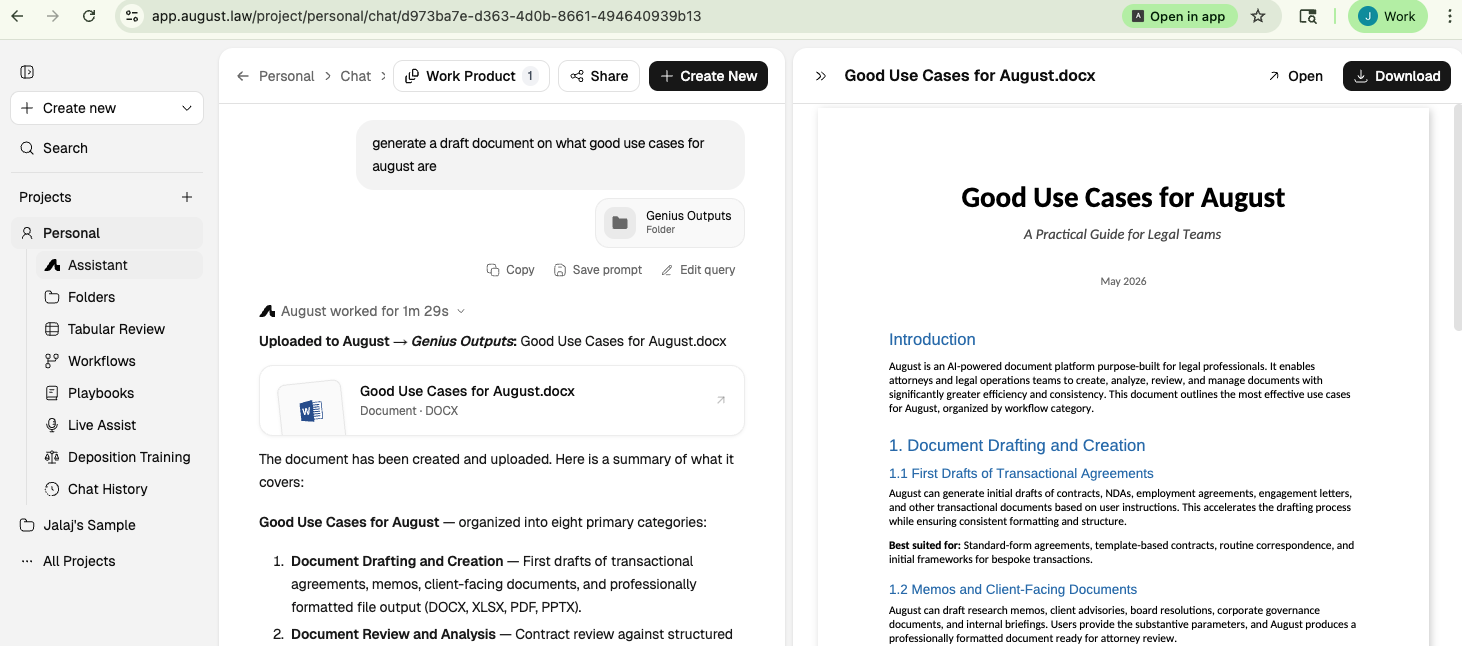
Los borradores son resultados estructurados con citas que remiten a los documentos de origen.
Cómo se crean los borradores
Los borradores se generan dentro de Assistant cuando solicita productos de trabajo. Siga este flujo de trabajo:
Adjunte el contexto. Cargue documentos, conecte carpetas o adjunte un Playbook para darle a August el material de origen para el borrador.
Proporcione instrucciones. Describa lo que necesita en lenguaje natural. Incluya el tipo de documento, las restricciones clave y las preferencias de formato.
Itere en la conversación. Perfeccione el resultado con solicitudes de seguimiento hasta que el borrador satisfaga sus necesidades.
Ejemplo de solicitud: "Redacte un memorando que resuma los principales riesgos comerciales en este acuerdo de confidencialidad (NDA). Incluya referencias a cláusulas específicas y señale cualquier término no estándar. Formato de viñetas".
Para obtener borradores más sólidos, proporcione lenguaje de precedentes, hechos básicos y restricciones de audiencia en sus instrucciones. Cuanto más contexto proporcione, más personalizado será el resultado.
Cómo se guardan los borradores
Los borradores se guardan automáticamente como parte de la conversación de Assistant. Cada respuesta de August se convierte en parte del hilo de la conversación, preservando los borradores generados en su lugar.
No necesita realizar ninguna acción para guardar un borrador; este permanece en el historial de la conversación. Para volver a un borrador más tarde, vuelva a abrir la conversación a través del historial de chat.
Acceder y reanudar borradores
Para volver a un borrador que creó anteriormente:
Haga clic en Historial de chat en el panel de navegación izquierdo.
Busque por palabra clave o explore por fecha para encontrar la conversación.
Haga clic en la conversación para volver a abrirla con todo el contexto restaurado.
Desplácese hasta el borrador generado o continúe iterando con solicitudes adicionales.
Todos los documentos, el contexto y el historial de la conversación se preservan cuando vuelve a abrir una conversación. Reanude exactamente donde lo dejó.
Exportar borradores a Word o PDF
Cuando un borrador esté listo para salir de Assistant:
Localice el borrador generado dentro de la conversación.
Haga clic en la opción de exportar para descargarlo como DOCX o PDF.
Abra el archivo exportado y continúe las revisiones en su editor preferido.
DOCX es el formato recomendado para borradores, acuerdos y cualquier documento donde necesite control de cambios editable. Use PDF para resultados finalizados o para compartir con partes externas.
Para la edición dentro del documento después de la exportación, use el complemento de Word para continuar redactando con asistencia de IA directamente en Microsoft Word.
Borradores frente a historial de chat: ¿cuál es la diferencia?
El historial de chat es su historial cronológico de todas las conversaciones con Assistant. Es un índice que le ayuda a encontrar y reabrir trabajos anteriores.
Los borradores son los resultados generados dentro de esas conversaciones. Una sola conversación puede contener múltiples borradores, iteraciones y análisis relacionados.
Aspecto | Historial de chat | Borradores |
|---|---|---|
Qué es | Navegación e historial de conversaciones | Productos de trabajo generados dentro de las conversaciones |
Propósito | Reopen past conversations to continue work | Generar memorandos, resúmenes y documentos exportables |
Acceso | Panel de navegación izquierdo | Dentro de las conversaciones de Assistant |
Exportar | No — El historial de chat es solo para navegación | Sí — Exportar a DOCX o PDF |
Piense en el historial de chat como el sistema de archivo y en los borradores como los documentos que contiene. Use el historial de chat para encontrar la conversación y luego desplácese o busque dentro de esa conversación para localizar borradores específicos.
Cuándo utilizar el flujo de trabajo de borradores
Utilice los borradores de Assistant cuando necesite:
Generar un memorando o resumen de primera versión a partir de documentos de un asunto
Redactar el lenguaje inicial para acuerdos o cláusulas basado en precedentes
Producir análisis estructurados con citas para verificación
Iterar sobre un resultado mediante el intercambio de solicitudes
Para tareas recurrentes que siguen un patrón constante, considere crear un Flujo de trabajo para automatizar el proceso. Para la revisión cláusula por cláusula y el marcado de cambios en un documento existente, use el complemento de Word en su lugar.
Qué leer a continuación
Descripción general de Assistant para conocer el espacio de trabajo principal y el flujo de consultas.
Historial de chat para encontrar y reabrir conversaciones pasadas.
Descripción general del complemento de Word para continuar con los borradores con IA directamente en Microsoft Word.