

Borradores
Los borradores son los productos de trabajo que generas en las conversaciones de Assistant: memorandos preliminares, resúmenes y borradores de documentos creados a partir del contexto de tu asunto. Cada borrador incluye citas que remiten a los documentos fuente, para que puedas verificar la información antes de basarte en ella. Exporta los borradores cuando estén listos y continúa las revisiones en Word.
Qué son los borradores
Los borradores son resultados estructurados creados directamente a partir de las conversaciones de Assistant:
Memorandos y resúmenes preliminares — Orienta rápidamente a las partes interesadas con los asuntos clave, los riesgos y los hallazgos extraídos de los documentos cargados.
Borradores de documentos — Genera versiones iniciales de acuerdos, cláusulas u otros documentos jurídicos a partir del lenguaje de precedentes y del contexto del asunto.
Resultados de análisis — Produce comparaciones estructuradas, análisis de brechas o resúmenes de due diligence con citas integradas.
Los borradores permanecen en la conversación en la que se crearon. Se conservan como parte del historial de la conversación hasta que los exportes.
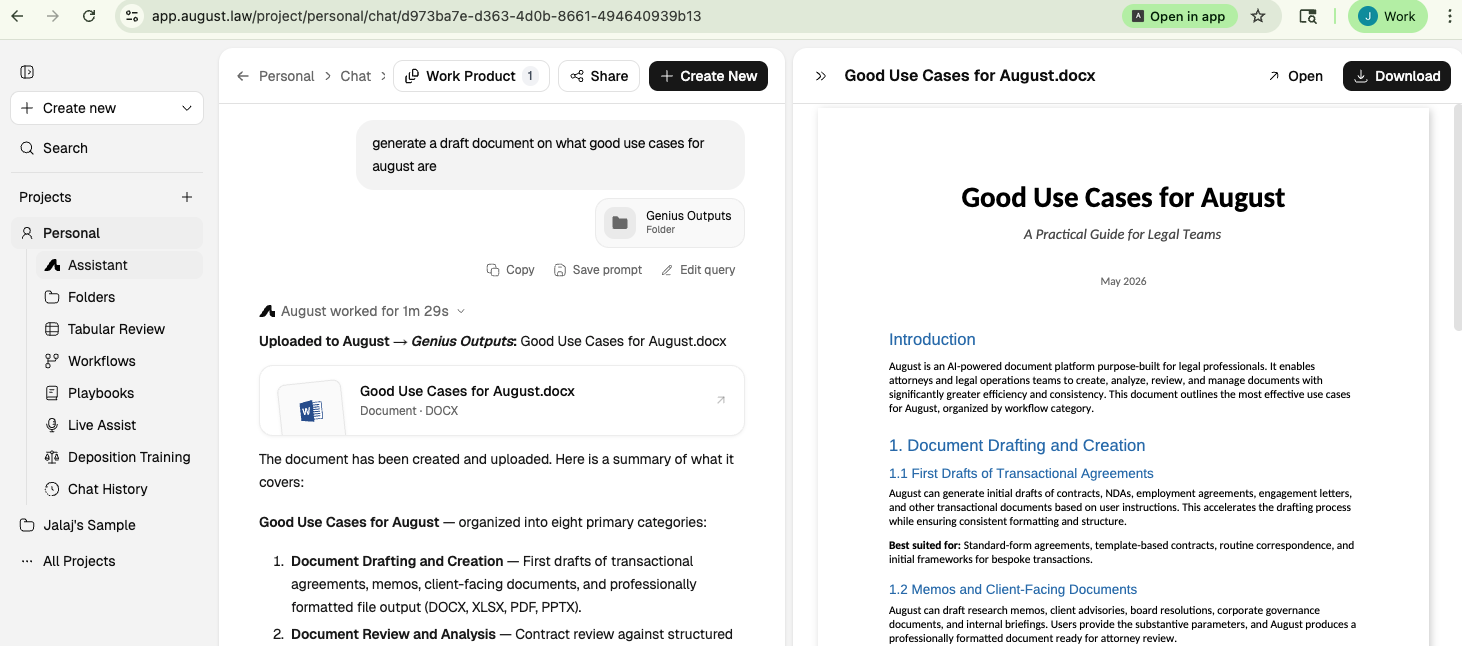
Los borradores son resultados estructurados con citas que remiten a los documentos fuente.
Cómo se crean los borradores
Los borradores se generan en Assistant cuando solicitas productos de trabajo. Sigue este flujo de trabajo:
Adjunta el contexto. Carga documentos, conecta carpetas o adjunta un Playbook para proporcionar a August el material fuente del borrador.
Proporciona instrucciones. Describe lo que necesitas en lenguaje natural. Incluye el tipo de documento, las restricciones clave y tus preferencias de formato.
Itera en la conversación. Perfecciona el resultado con indicaciones adicionales hasta que el borrador satisfaga tus necesidades.
Ejemplo de indicación: "Redacta un memorando que resuma los principales riesgos comerciales de este NDA. Incluye referencias específicas a las cláusulas y señala cualquier término no estándar. Formatea el resultado como una lista con viñetas."
Para obtener borradores más sólidos, incluye en tus instrucciones el lenguaje de precedentes, los hechos esenciales y las restricciones relativas a la audiencia. Cuanto más contexto proporciones, más adaptado estará el resultado.
Cómo se guardan los borradores
Los borradores se guardan automáticamente como parte de la conversación de Assistant. Cada respuesta de August pasa a formar parte del hilo de la conversación, conservando los resultados de tus borradores en su ubicación original.
No necesitas realizar ninguna acción para guardar un borrador: permanece en el historial de la conversación. Para volver a un borrador más adelante, vuelve a abrir la conversación desde el historial de chats.
Cómo acceder a los borradores y reanudarlos
Para volver a un borrador que hayas creado anteriormente:
Haz clic en Historial de chats en el panel de navegación izquierdo.
Busca por palabra clave o explora por fecha para encontrar la conversación.
Haz clic en la conversación para volver a abrirla con todo el contexto restaurado.
Desplázate hasta el resultado del borrador o continúa iterando con indicaciones adicionales.
Todos los documentos, el contexto y el historial de la conversación se conservan cuando vuelves a abrir una conversación. Reanuda exactamente desde el punto en que la dejaste.
Exportar borradores a Word o PDF
Cuando un borrador esté listo para sacarlo de Assistant:
Localiza el resultado del borrador dentro de la conversación.
Haz clic en la opción de exportación para descargarlo como DOCX o PDF.
Abre el archivo exportado y continúa las revisiones en tu editor preferido.
DOCX es el formato recomendado para borradores, acuerdos y cualquier documento en el que necesites cambios controlados editables. Usa PDF para resultados finales o cuando compartas documentos con partes externas.
Para editar el documento después de exportarlo, usa el complemento de Word para continuar redactando con asistencia de IA directamente en Microsoft Word.
Borradores e historial de chats: ¿cuál es la diferencia?
El historial de chats es el historial cronológico de todas tus conversaciones de Assistant. Es un índice que te ayuda a encontrar y volver a abrir trabajos anteriores.
Los borradores son los resultados generados dentro de esas conversaciones. Una sola conversación puede contener varios borradores, iteraciones y análisis relacionados.
Aspecto | Historial de chats | Borradores |
|---|---|---|
Qué es | Historial y navegación de conversaciones | Productos de trabajo dentro de las conversaciones |
Finalidad | Volver a abrir conversaciones anteriores para continuar el trabajo | Generar memorandos, resúmenes y documentos exportables |
Acceso | Panel de navegación izquierdo | Dentro de las conversaciones de Assistant |
Exportación | No — el historial de chats solo sirve para navegar | Sí — exportar a DOCX o PDF |
Piensa en el historial de chats como el sistema de archivo y en los borradores como los documentos que contiene. Usa el historial de chats para encontrar la conversación y, después, desplázate o busca dentro de ella para localizar resultados específicos de los borradores.
Cuándo usar el flujo de trabajo de borradores
Usa los borradores de Assistant cuando necesites:
Generar un memorando o resumen preliminar a partir de los documentos del asunto
Redactar el lenguaje inicial de acuerdos o cláusulas basándote en precedentes
Producir un análisis estructurado con citas para su verificación
Iterar sobre un resultado mediante indicaciones de ida y vuelta
Para tareas recurrentes que siguen un patrón coherente, considera crear un Agent para automatizar el proceso. Para revisar cláusula por cláusula y hacer redlines en un documento existente, usa el complemento de Word.
Qué leer a continuación
Descripción general de Assistant para conocer el espacio de trabajo principal y el flujo de consultas.
Historial de chats para encontrar y volver a abrir conversaciones anteriores.
Descripción general del complemento de Word para continuar redactando con IA directamente en Microsoft Word.