

Présentation de la Revue Tabulaire
La Revue Tabulaire transforme des documents juridiques non structurés en ensembles de données filtrables et analysables. Les documents deviennent des lignes ; les points de données extraits deviennent des colonnes. Chaque réponse extraite remonte à sa source grâce à des citations. Elle est conçue pour l'audit préalable (due diligence), les revues de portefeuille, les audits de conformité, la communication de pièces (discovery) et tout flux de travail nécessitant une comparaison structurée entre de nombreux documents.
Cette vidéo montre comment créer une Revue Tabulaire depuis l'Assistant.
Fonctionnement de la Revue Tabulaire
Ajouter des documents : Téléchargez des fichiers ou sélectionnez des dossiers de votre espace de travail.
Définir les colonnes : Spécifiez ce qu'il faut extraire de chaque document. Choisissez des types de réponses comme du texte, un booléen, un nombre, une date ou des options de sélection.
Lancer l'extraction : August analyse chaque document et remplit les cellules avec les valeurs extraites.
Vérifier avec les citations : Chaque cellule renvoie au passage source. Cliquez pour confirmer que l'extraction correspond au document.
Exporter et utiliser : Téléchargez au format Excel ou CSV pour une analyse ultérieure, ou continuez à affiner dans August.
Cette vidéo montre comment créer une revue tabulaire de toutes pièces.
Trois façons de créer une revue
Choisissez la méthode qui convient à votre flux de travail :
Méthode | Fonctionnement | Idéal pour |
|---|---|---|
Via l'Assistant | Décrivez la tâche d'extraction en langage naturel ; August propose automatiquement des colonnes | Configuration rapide, extraction exploratoire |
Configuration manuelle | Définissez les colonnes, les types de réponses, les instructions et le périmètre des documents via une interface dédiée | Contrôle précis, schémas répétables |
Import CSV | Téléchargez un CSV existant ; August détecte le schéma, remplit le tableau et l'enrichit éventuellement avec l'IA | Migration, analyse hybride manuelle/IA |
Chemin A : Via l'Assistant
Attach docs
Téléchargez ou connectez les documents que vous souhaitez analyser.
Describe in English
Dites à August ce qu'il faut extraire en langage courant.
August proposes columns
L'IA suggère une structure de colonnes basée sur votre description.
Populated table
Examinez et affinez le tableau rempli.
Chemin B : Configuration manuelle
New Review
Créez une nouvelle Revue Tabulaire de toutes pièces.
Define columns + types
Ajoutez chaque colonne, spécifiez le type de réponse et rédigez les instructions d'extraction.
Select scope · run
Choisissez les documents et lancez l'extraction.
Populated table
Examinez les résultats et itérez selon les besoins.
Chemin C : Import CSV
Upload .csv
Importez un CSV existant contenant vos données.
August detects schema
L'IA identifie automatiquement les colonnes et les types de données.
Adjust · enrich with AI
Modifiez les colonnes et améliorez-les éventuellement avec l'extraction par IA.
Populated table
Examinez et exportez le tableau enrichi.
Les trois chemins convergent vers la même sortie de tableau interactif.
Cette vidéo explique le fonctionnement des citations dans la Revue Tabulaire..
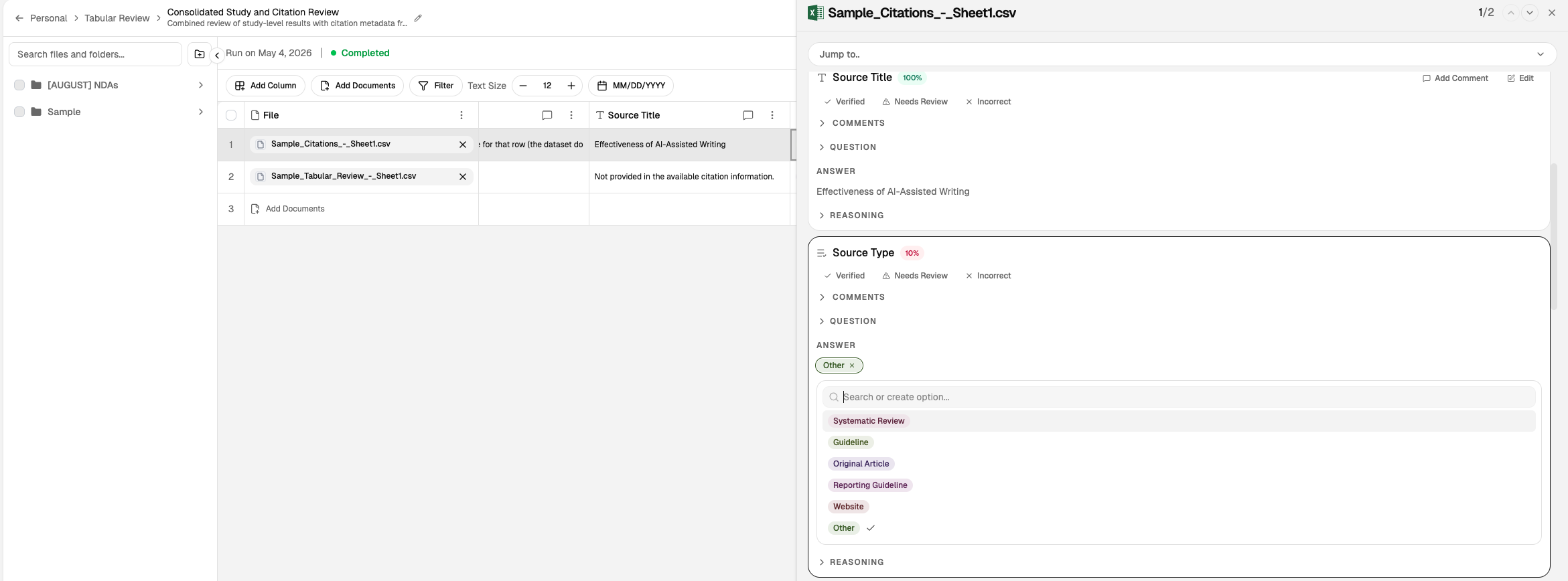
Types de colonnes et formats de réponse
Lors de la création d'une Revue Tabulaire, chaque colonne extrait un type d'information spécifique. Choisissez le type de réponse qui correspond aux données que vous extrayez :
Type | Description | Exemple d'utilisation |
|---|---|---|
Texte | Sortie de texte libre | Noms des parties, résumés de clauses, descriptions |
Booléen | Oui/Non ou Vrai/Faux | Le contrat contient-il une clause d'arbitrage ? |
Nombre | Valeurs numériques | Valeur du contrat, plafonds de responsabilité, durée |
Date | Valeurs de date au format ISO | Date d'effet, date d'expiration, dates de renouvellement |
Sélection unique | Une option dans une liste prédéfinie | Juridiction compétente |
Sélection multiple | Plusieurs options dans une liste prédéfinie | Types de PI couverts |
Verbatim | Texte exact du document source | Texte d'une clause spécifique, termes définis |
Auto | August choisit le format le plus approprié | Lorsque vous voulez que le système déduise le meilleur type |
Pour des conseils détaillés sur les types de réponses, consultez Types de colonnes et formats de réponse.
Analyse par fichier ou par dossier
Analyse par fichier : Évalue chaque document indépendamment, généralement une ligne par fichier. À utiliser lorsque chaque document doit être traité comme une unité distincte.
Analyse par dossier : Traite les documents liés comme une seule unité. À utiliser lorsque les réponses dépendent du contexte entre plusieurs documents (accords avec annexes, avenants ou correspondance connexe).
Choisissez le mode d'analyse selon que le contexte s'étend ou non sur plusieurs fichiers. Cette décision affecte considérablement le comportement d'extraction et l'interprétation.
Modèles et réutilisation
Créez des modèles à partir de la Revue Tabulaire et réutilisez-les sur différents ensembles de documents :
Un modèle stocke des questions/colonnes récurrentes afin que les équipes évitent de reconstruire la même structure.
Enregistrez n'importe quelle revue en tant que modèle pour une utilisation future.
La réutilisation des modèles améliore la cohérence entre les dossiers.
Utilisez un nommage clair pour les modèles afin de faciliter la collaboration. Le typage cohérent des colonnes lors de la création des modèles garantit la conservation des colonnes et des options.
Exportation des instructions de modèle
Lorsque vous souhaitez examiner ou partager la configuration de votre modèle en dehors d'August, exportez les instructions sous forme de feuille de calcul :
Ouvrez la fenêtre contextuelle des modèles à partir d'une Revue Tabulaire.
Cliquez sur l'icône de téléchargement sur la fiche du modèle.
L'exportation crée un fichier Excel avec des colonnes pour le Nom, le Type, l'Instruction, les Options, la Recherche Web et le Nombre de documents de référence.
Nom du fichier : <template-name>-prompts.xlsx.
Si le modèle n'a pas de colonnes, l'exportation affiche un message « pas de colonnes à exporter ».
Exportation et utilisation en aval
La Revue Tabulaire s'exporte dans des formats que les avocats utilisent déjà :
Excel (.xlsx) : Feuille de calcul complète avec formatage et formules.
CSV : Données portables pour l'importation dans d'autres systèmes.
Les sorties exportées sont utiles pour les mises à jour des associés, les résumés d'audit et la rédaction ultérieure. Avant toute utilisation en aval, validez les champs clés par rapport au texte source cité. Utilisez des filtres pour restreindre la vue avant l'exportation pour des rapports sur des problématiques spécifiques.
Exportation des instructions de colonne
Si vous avez besoin de documenter ou de partager les instructions qui alimentent votre Revue Tabulaire, vous pouvez les exporter sous forme de document Word :
Ouvrez la Revue Tabulaire que vous souhaitez exporter.
Cliquez sur Télécharger dans la barre d'outils.
Sélectionnez Télécharger les instructions.
Le fichier .docx exporté contient une section par colonne, incluant :
Nom de la colonne et type de réponse
Texte de l'instruction
Options de choix (pour les colonnes de sélection)
Paramètres de recherche Web et de documents de référence
Le nom du fichier suit le modèle <review-name>-column-prompts.docx.
L'exportation échoue si la revue n'a pas de colonnes. Si le téléchargement ne peut pas être généré, vous verrez un message d'erreur.
Cet export est différent de l'exportation des résultats de la revue eux-mêmes. Utilisez Télécharger les instructions lorsque vous souhaitez partager ou examiner la logique d'extraction, et non les données extraites.
Collaboration et notifications
Travaillez ensemble en temps réel sur les Revues Tabulaires :
Partager des revues : Partagez une revue tabulaire avec des collègues pour une révision collaborative.
Commentaires : Les collaborateurs peuvent commenter des cellules individuelles pour poser des questions ou signaler des problèmes.
Marqueurs de vérification : Suivez les cellules qui ont été vérifiées et celles qui nécessitent une révision pour maintenir une piste d'audit claire.
Restez informé grâce aux notifications dans l'application et par e-mail lorsque des collègues apportent des modifications ou ajoutent des commentaires.
Supprimer des revues
Supprimez les Revues Tabulaires dont vous n'avez plus besoin de la liste des revues. Les revues supprimées disparaissent immédiatement et ne peuvent pas être rouvertes. Consultez Supprimer des Revues Tabulaires pour connaître le flux de travail de suppression et son impact sur les revues partagées.
Quand utiliser la Revue Tabulaire
Audit préalable (due diligence) : Extrayez les termes clés des NDA, MSA et contrats d'achat dans une salle de données.
Revues de portefeuille : Comparez les conditions de bail, les plafonds de responsabilité ou les dates de renouvellement sur un ensemble de documents.
Audits de conformité : Vérifiez la présence de clauses obligatoires, de blocs de signature ou de termes réglementaires dans les contrats.
Communication de pièces (discovery) : Organisez les faits extraits des productions pour l'analyse de l'affaire.
Différences avec l'Assistant
Utilisez la Revue Tabulaire lorsque vous avez besoin d'une comparaison structurée sur de nombreux documents. Utilisez l' Assistant lorsque vous avez besoin d'une analyse conversationnelle d'un ou de quelques documents.
La Revue Tabulaire est conçue pour une extraction répétable à grande échelle où la cohérence est primordiale. Chaque colonne suit la même définition sur toutes les lignes, permettant une comparaison fiable.
Limites de taille et grands ensembles de documents
La Revue Tabulaire impose une sécurité de 10 000 cellules pour garantir des performances fiables. Le système estime le nombre de cellules (documents × colonnes) avant de lancer l'extraction, et les demandes dépassant cette limite sont refusées.
Pour les grands ensembles de documents, August utilise un comptage efficace par blocs pour estimer la taille sans charger tout le contenu du document. Si une demande est manifestement trop volumineuse — par exemple, si le nombre de documents multiplié par le nombre de colonnes dépasse déjà 10 000 — le système ignore les calculs préliminaires coûteux et rejette rapidement la demande.
Si votre tâche d'extraction atteint la limite de cellules, réduisez le périmètre des documents, créez plusieurs revues plus petites ou supprimez les colonnes non essentielles.
Qu'est-ce qu'une cellule ?
Une cellule correspond à une valeur extraite pour un document. Une revue avec 200 documents et 25 colonnes produit 5 000 cellules (200 × 25). L'ajout de documents ou de colonnes supplémentaires augmente proportionnellement le nombre de cellules.
Travailler dans la limite
Si vous devez analyser un corpus volumineux :
Diviser en plusieurs revues : Créez des revues distinctes pour des sous-ensembles de documents (par dossier, plage de dates ou type de document).
Réduire le nombre de colonnes : N'extrayez que les champs les plus critiques lors de la phase initiale.
Utiliser des filtres avant l'extraction : Réduisez le périmètre des documents avant de lancer la revue.
Pour les extractions très volumineuses qui ne peuvent pas être divisées, contactez votre responsable de compte pour discuter d'autres approches.
Lectures complémentaires
Types de colonnes et formats de réponse pour la référence des types de réponses
Supprimer des Revues Tabulaires pour supprimer les revues dont vous n'avez plus besoin
Présentation de l'Assistant pour créer des revues à partir de la discussion