

Histórico de Chat
O histórico de chat é o seu registro cronológico de todas as conversas do Assistente. Use-o para reabrir trabalhos anteriores e continuar sem precisar recomeçar.
O que o Histórico de Chat Contém
Todas as conversas iniciadas no Assistente aparecem no histórico de chat, organizadas por data. Isso cria um arquivo que você pode pesquisar e acessar a qualquer momento.
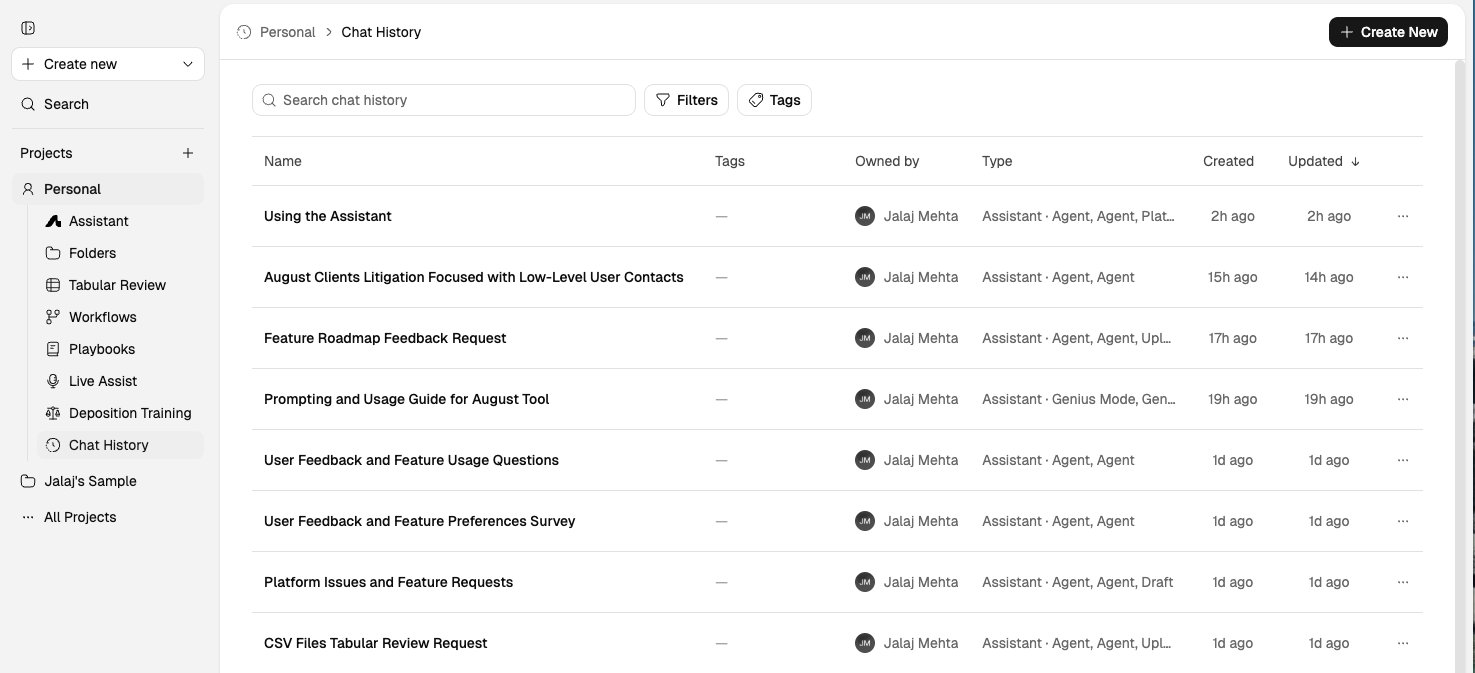
O histórico de chat mostra todas as suas conversas anteriores do Assistente, organizadas por data.
Usuários do Suplemento do Word: O Suplemento do Word possui seu próprio menu suspenso de Chats Recentes para conversas iniciadas dentro do Word. Elas aparecem ao lado de suas outras conversas na página principal do Histórico de Chat, mas o Suplemento do Word oferece uma visualização de acesso rápido. Consulte Visão Geral do Suplemento do Word para obter detalhes.
Etiquetas de chat para conversas do Word: Você pode notar etiquetas diferentes para suas conversas do Suplemento do Word no histórico de chat. Os chats legados do Word (criados antes da atualização de nomenclatura) aparecem como Suplemento do Word. Os chats mais novos do Word aparecem como Genius. Ambos os tipos de etiqueta referem-se às mesmas capacidades de edição do Suplemento do Word — todas as conversas permanecem totalmente acessíveis, independentemente da etiqueta exibida.
Como Encontrar uma Conversa Anterior
Open chat history
Clique em Histórico de chat no painel de navegação à esquerda.
Search by keyword
Use a barra de pesquisa na parte superior do painel de histórico de chat. A pesquisa busca correspondências em títulos de conversas, conteúdo de mensagens e nomes de documentos anexados.
Click result
Clique em qualquer resultado para reabrir a conversa.
Full context restored
Retome exatamente de onde parou. Todos os documentos, contexto e histórico de conversas são preservados.
A pesquisa é restrita ao projeto atual se houver um filtro de projeto ativo. Para pesquisar em todas as conversas, limpe o filtro de projeto primeiro.
Rotular e Renomear Conversas
As conversas geram títulos automaticamente com base em sua primeira consulta, mas você pode renomeá-las para facilitar a recuperação:
Passe o mouse sobre uma entrada no histórico de chat.
Clique no menu de opções (três pontos).
Selecione Renomear ou Editar Etiqueta.
Formato de nome sugerido: Nome do Caso — Descrição da Tarefa
Exemplos:
Smith v. Jones — Análise de Indenização
Revisão de Lote de NDAs do 2º Trimestre
ABC Corp — Minuta de Carta de Contratação
Quando Usar o Histórico de Chat
Use o histórico de chat quando precisar:
Continuar um tópico de pesquisa de mais cedo no dia ou na semana
Encontrar uma análise específica que você realizou, mas não exportou
Reabrir uma sessão de redação para trabalhar na saída
Revisar o histórico de trabalho de um caso específico
O Que Ler a Seguir
Visão Geral do Assistente para entender o espaço de trabalho principal.