

Descripción general de Tabular Review
Tabular Review transforma documentos legales no estructurados en conjuntos de datos filtrables y analizables. Los documentos se convierten en filas y los datos extraídos, en columnas. Cada respuesta extraída se puede rastrear hasta su fuente mediante citas. Está diseñado para procesos de diligencia debida, revisiones de carteras, auditorías de cumplimiento, discovery y cualquier flujo de trabajo en el que necesites comparar de forma estructurada muchos documentos.
Este video muestra cómo crear una Tabular Review desde Assistant.
Cómo funciona Tabular Review
Añadir documentos: Sube archivos o selecciona carpetas de tu espacio de trabajo.
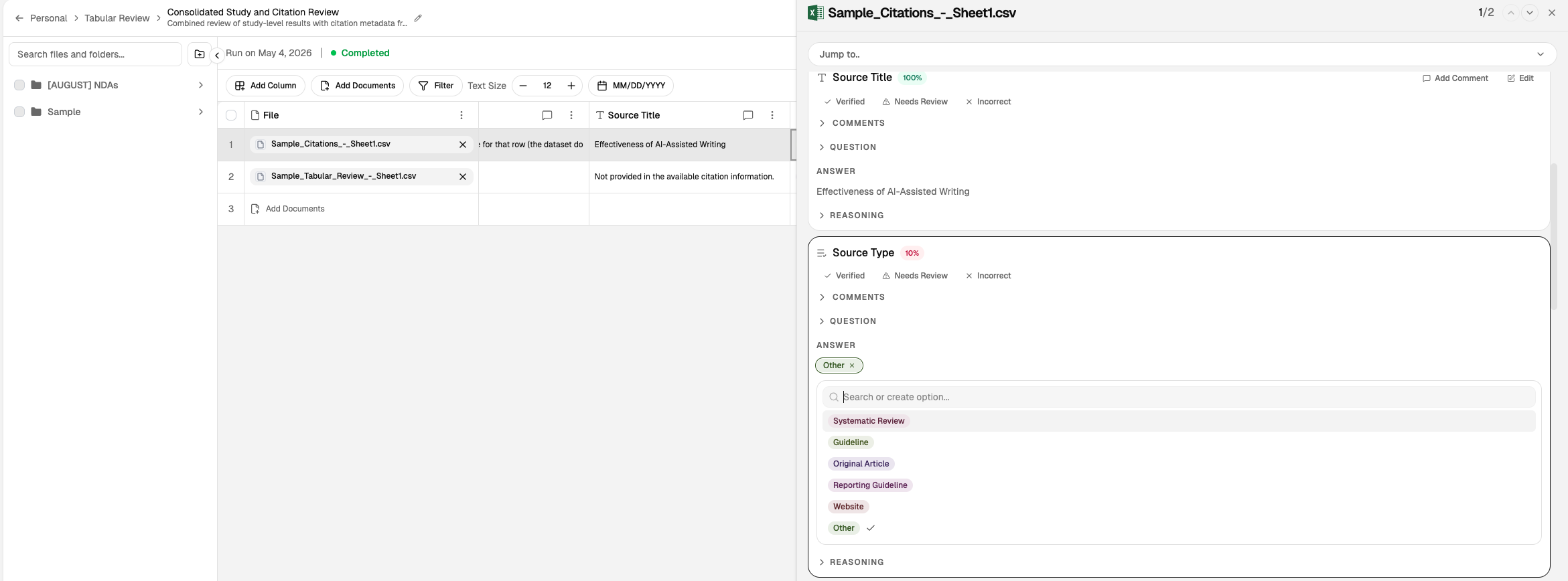
Definir columnas: Especifica qué quieres extraer de cada documento. Elige tipos de respuesta como texto, sí/no, número, fecha u opciones de selección.
Ejecutar la extracción: August analiza cada documento y completa las celdas con los valores extraídos.
Verificar con citas: Cada celda enlaza con el pasaje de origen. Haz clic para confirmar que la extracción coincide con el documento.
Exportar y usar: Descarga el resultado como Excel o CSV para analizarlo posteriormente, o sigue perfeccionándolo en August.
Este video muestra cómo crear una revisión tabular desde cero.
Dos formas de crear una revisión
Elige el método que mejor se adapte a tu flujo de trabajo:
Método | Cómo funciona | Ideal para |
|---|---|---|
Mediante Assistant | Describe la tarea de extracción en lenguaje natural; August propone las columnas automáticamente | Configuración rápida, extracción exploratoria |
Configuración manual | Define las columnas, los tipos de respuesta, las instrucciones y el alcance de los documentos mediante una interfaz específica | Control preciso, esquemas reutilizables |
Ruta A: mediante Assistant
Adjuntar documentos
Sube o conecta los documentos que quieres analizar.
Describir en inglés
Indica a August qué debe extraer usando un lenguaje sencillo.
August propone columnas
La IA sugiere una estructura de columnas basándose en tu descripción. Haz clic en Crear revisión tabular en la tarjeta de aprobación para crearla, o en Responder en el chat para obtener la respuesta como mensaje del chat.
Tabla completada
Revisa y perfecciona la tabla completada.
Ruta B: configuración manual
Nueva revisión
Crea una nueva Tabular Review desde cero.
Definir columnas + tipos
Añade cada columna, especifica el tipo de respuesta y escribe las instrucciones de extracción.
Seleccionar alcance · ejecutar
Elige los documentos y ejecuta la extracción.
Tabla completada
Revisa los resultados y repite el proceso según sea necesario.
Ambas rutas convergen en el mismo resultado de tabla interactiva. También puedes empezar desde la página Carpetas: selecciona archivos o carpetas y elige Enviar a Tabular Review para añadirlos a una revisión existente, o haz clic en Crear nueva revisión.
Este video explica cómo funcionan las citas en Tabular Review.
Tipos de columna y formatos de respuesta
Al crear una Tabular Review, cada columna extrae un tipo específico de información. Elige el tipo de respuesta que corresponda a los datos que estás extrayendo:
Tipo | Descripción | Ejemplo de uso |
|---|---|---|
Texto | Salida de texto libre | Nombres de las partes, resúmenes de cláusulas, descripciones |
Sí/No | Una respuesta afirmativa o negativa | ¿El contrato contiene una cláusula de arbitraje? |
Número | Valores numéricos | Valor del contrato, límites de responsabilidad, duración |
Fecha | Valores de fecha en formato ISO | Fecha de entrada en vigor, fecha de vencimiento, fechas de renovación |
Selección única | Una opción de una lista predefinida | Jurisdicción de la ley aplicable |
Selección múltiple | Varias opciones de una lista predefinida | Tipos de propiedad intelectual incluidos |
Cita literal | Texto exacto del documento de origen | Texto de una cláusula específica, términos definidos |
Automático | August elige el formato más adecuado | Cuando quieres que el sistema infiera el mejor tipo |
Para obtener instrucciones detalladas sobre los tipos de respuesta, consulta Tipos de columna y formatos de respuesta.
Trabajar con columnas y celdas
Abre el menú del encabezado de una columna para ordenarla, filtrarla o modificarla:
Orden ascendente o Orden descendente ordena las filas según esa columna.
Filtrar por valor reduce las filas; está disponible en las columnas Sí/No, Selección única y Selección múltiple.
Duplicar copia la columna con sus respuestas y Eliminar la quita.
Comentarios de la columna abre el debate sobre esa columna.
Arrastra el encabezado de una columna para reordenar las columnas.
Para volver a extraer una columna, edita sus instrucciones o ajustes y haz clic en Actualizar. Para corregir tú mismo una sola respuesta, abre la celda y usa Editar celda.
Análisis por archivo frente a análisis por carpeta
Análisis por archivo: Evalúa cada documento de forma independiente, normalmente con una fila por archivo. Úsalo cuando cada documento deba tratarse como una unidad separada.
Análisis a nivel de carpeta: Trata los documentos relacionados como una sola unidad. Úsalo cuando las respuestas dependan del contexto entre documentos (acuerdos con anexos, modificaciones o correspondencia relacionada).
Elige el modo de análisis según si el contexto abarca varios archivos. Esta decisión afecta de forma significativa al comportamiento y la interpretación de la extracción.
Cuando añadas una carpeta, elige Evaluar como carpeta (todos los archivos juntos en una fila) o Evaluar por archivo (cada archivo en su propia fila). Marca Aplicar a todas las carpetas futuras de esta revisión para omitir la pregunta la próxima vez. Desde la página Carpetas, la misma opción aparece como Como carpeta o Por archivo.
Plantillas y reutilización
Crea plantillas a partir de Tabular Review y reutilízalas en distintos conjuntos de documentos:
Una plantilla almacena preguntas o columnas recurrentes para que los equipos no tengan que volver a crear la misma estructura.
Guarda cualquier revisión como plantilla para usarla en el futuro.
Reutilizar plantillas mejora la coherencia entre asuntos.
Usa nombres claros para las plantillas con el fin de facilitar la colaboración. Mantener tipos de columna coherentes al crear plantillas garantiza que se conserven las columnas y las opciones.
Exportar las instrucciones de las plantillas
Exporta las instrucciones de las columnas de una plantilla como hoja de cálculo cuando quieras revisar o compartir su configuración fuera de August:
En una Tabular Review, haz clic en Plantillas.
Haz clic en el icono de descarga (Descargar instrucciones) de la tarjeta de la plantilla.
El archivo de Excel se denomina <template-name>-prompts.xlsx y contiene columnas para Nombre, Tipo, Instrucción, Opciones, Búsqueda web y Cantidad de documentos de referencia. Una plantilla sin columnas no se puede exportar.
Exportar y usar los resultados
Haz clic en Descargar en la barra de herramientas de la revisión para exportar los resultados:
Descargar como Excel (.xlsx)
Descargar como CSV para importarlo en otros sistemas
Marca Incluir citas en el mismo menú para incluir las citas de origen en la exportación.
Los resultados exportados son útiles para actualizaciones a socios, resúmenes de diligencia y redacción posterior. Antes de utilizarlos posteriormente, valida los campos clave con el texto de origen citado. Usa filtros para limitar la vista antes de exportar informes específicos sobre determinados asuntos.
Para seguir trabajando con los resultados en una conversación, adjunta la revisión en Assistant mediante Añadir revisiones tabulares. August puede responder preguntas sobre toda la tabla y añadir o modificar columnas.
Colaboración y notificaciones
Trabaja en equipo en tiempo real en Tabular Reviews:
Compartir revisiones: Comparte una revisión tabular con tus colegas para revisarla en colaboración. Solo las personas que pueden editar la revisión pueden compartirla.
Acceso al proyecto: Los propietarios y editores del proyecto al que pertenece la revisión pueden editarla, aunque no se haya compartido directamente con ellos. Los usuarios con permiso de visualización del proyecto pueden verla.
Mover o copiar: Usa Mover al proyecto o Copiar al proyecto en la lista de revisiones para colocar una revisión en otro proyecto.
Comentarios: Los colaboradores pueden comentar celdas individuales para hacer preguntas o señalar problemas.
Estado de la revisión: Marca cada celda como verificada, pendiente de revisión o incorrecta para mantener un registro claro de la revisión.
Cuando alguien comparte una revisión contigo, recibes una notificación en August. Consulta Colaboración y notificaciones.
Eliminar revisiones
Elimina de la lista de revisiones las Tabular Reviews que ya no necesites. Las revisiones eliminadas desaparecen inmediatamente y no se pueden volver a abrir. Consulta Eliminar Tabular Reviews para conocer el flujo de eliminación y sus efectos en las revisiones compartidas.
Cuándo usar Tabular Review
Diligencia debida: Extrae términos clave de NDA, MSA y acuerdos de compraventa en una sala de operaciones.
Revisiones de carteras: Compara condiciones de arrendamiento, límites de responsabilidad o fechas de renovación en un conjunto de documentos.
Auditorías de cumplimiento: Comprueba la presencia de cláusulas obligatorias, bloques de firma o lenguaje normativo en los contratos.
Discovery: Organiza los hechos extraídos de las producciones para analizar el caso.
En qué se diferencia de Assistant
Usa Tabular Review cuando necesites comparar de forma estructurada muchos documentos. Usa Assistant cuando necesites analizar de forma conversacional uno o unos pocos documentos.
Tabular Review está diseñado para extracciones repetibles a gran escala en las que la coherencia es importante. Cada columna sigue la misma definición en todas las filas, lo que permite realizar comparaciones fiables.
Límites de tamaño y conjuntos de documentos grandes
Cada operación en una Tabular Review puede procesar hasta 20.000 celdas nuevas. Contamos las celdas nuevas como documentos × columnas antes de que comience la extracción y rechazamos las solicitudes que superan el límite con un mensaje Esta revisión es demasiado grande que muestra los documentos y las columnas contabilizados.
El límite se aplica por separado a cada operación: crear una revisión, añadir documentos, añadir una columna o volver a ejecutar una columna. Por ejemplo, añadir 500 documentos a una revisión con 50 columnas procesa 25.000 celdas y se rechaza, mientras que añadir 300 documentos (15.000 celdas) se completa correctamente.
Si tu tarea de extracción alcanza el límite de celdas, añade documentos en lotes más pequeños, crea varias revisiones más pequeñas o elimina las columnas que no sean esenciales.
Qué se considera una celda
Una celda es un valor extraído para un documento. Una revisión con 200 documentos y 25 columnas produce 5.000 celdas (200 × 25). Añadir más documentos o más columnas aumenta proporcionalmente el número de celdas.
Una carpeta evaluada como una sola fila sigue contabilizando todos los archivos que contiene, incluidos los archivos de sus subcarpetas. Un archivo que aparece dos veces en la misma solicitud se contabiliza una sola vez, y las celdas que ya están en la revisión no cuentan para una operación nueva.
Trabajar dentro del límite
Si necesitas analizar un corpus grande:
Añade documentos en lotes: Cada lote se comprueba por separado.
Divide el contenido en varias revisiones: Crea revisiones independientes para subconjuntos de documentos (por carpeta, intervalo de fechas o tipo de documento).
Reduce el número de columnas: Extrae solo los campos más importantes en la primera pasada.
Para extracciones muy grandes que no se puedan dividir, ponte en contacto con tu responsable de cuenta para analizar otras opciones.
Qué leer a continuación
Tipos de columna y formatos de respuesta para consultar los tipos de respuesta
Eliminar Tabular Reviews para eliminar las revisiones que ya no necesites
Descripción general de Assistant para crear revisiones desde el chat