
Historial de chat
El historial de chat es el registro cronológico de todas tus conversaciones con el Asistente. Úsalo para retomar trabajos anteriores y continuar sin tener que empezar de cero.
Qué contiene el historial de chat
Cada conversación que inicias en el Asistente aparece en el historial de chat, organizada por fecha. Esto crea un archivo en el que puedes buscar y al que puedes regresar en cualquier momento.
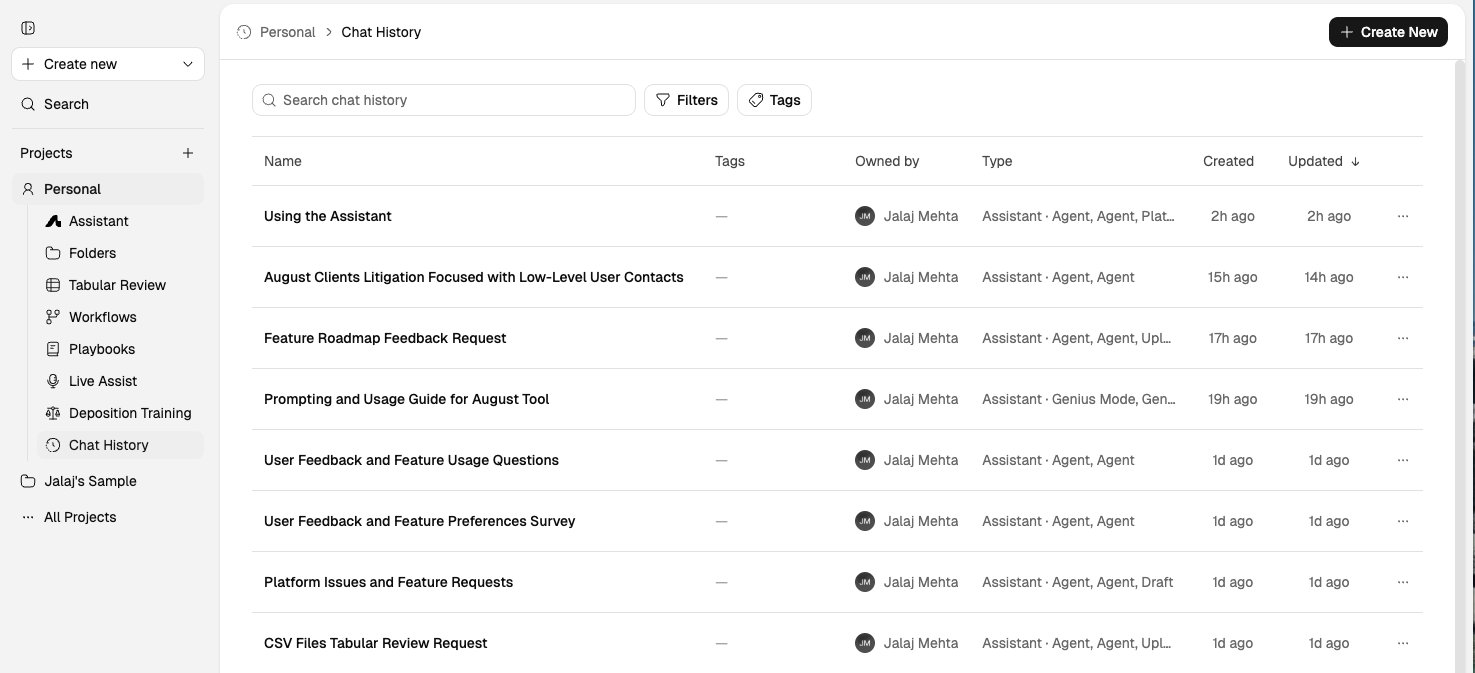
El historial de chat muestra todas tus conversaciones pasadas con el Asistente, organizadas por fecha.
Usuarios del complemento de Word: El complemento de Word tiene su propio menú desplegable de Chats recientes para las conversaciones iniciadas dentro de Word. Estas aparecen junto con tus otras conversaciones en la página principal del historial de chat, pero el complemento de Word ofrece una vista de acceso rápido. Consulta la Descripción general del complemento de Word para obtener más detalles.
Cómo buscar una conversación pasada
Open chat history
Haz clic en Historial de chat en el panel de navegación izquierdo.
Search by keyword
Usa la barra de búsqueda en la parte superior del panel del historial de chat. La búsqueda coincide con los títulos de las conversaciones, el contenido de los mensajes y los nombres de los documentos adjuntos.
Click result
Haz clic en cualquier resultado para volver a abrir la conversación.
Full context restored
Reanuda exactamente donde lo dejaste. Se conservan todos los documentos, el contexto y el historial de la conversación.
La búsqueda se limita al proyecto actual si hay un filtro de proyecto activo. Para buscar en todas las conversaciones, primero borra el filtro de proyecto.
Etiquetar y cambiar el nombre de las conversaciones
Las conversaciones generan títulos automáticamente basándose en tu primera consulta, pero puedes cambiarles el nombre para recuperarlas más fácilmente:
Pasa el cursor sobre una entrada en el historial de chat.
Haz clic en el menú de opciones (tres puntos).
Selecciona Cambiar nombre o Editar etiqueta.
Formato de nombre sugerido: Nombre del asunto — Descripción de la tarea
Ejemplos:
Smith v. Jones — Análisis de indemnización
Revisión por lotes de acuerdos de confidencialidad (NDA) del T2
ABC Corp — Borrador de carta de encargo
Cuándo usar el historial de chat
Usa el historial de chat cuando necesites:
Continuar un hilo de investigación de un momento anterior del día o de la semana
Buscar un análisis específico que realizaste pero que no exportaste
Volver a abrir una sesión de redacción para iterar sobre el resultado
Revisar el historial de trabajo sobre un asunto en particular
Qué leer a continuación
Descripción general del Asistente para comprender el espacio de trabajo principal.