

Visão Geral da Revisão Tabular
A Revisão Tabular transforma documentos jurídicos não estruturados em conjuntos de dados filtráveis e analisáveis. Os documentos tornam-se linhas; os pontos de dados extraídos tornam-se colunas. Cada resposta extraída remete à sua fonte através de citações. Isso foi projetado para due diligence, revisões de portfólio, auditorias de conformidade, discovery e qualquer fluxo de trabalho onde você precise de uma comparação estruturada entre muitos documentos.
Este vídeo mostra como criar uma Revisão Tabular a partir do Assistant.
Como funciona a Revisão Tabular
Adicionar documentos: Faça upload de arquivos ou selecione pastas do seu espaço de trabalho.
Definir colunas: Especifique o que extrair de cada documento. Escolha tipos de resposta como texto, booleano, número, data ou opções de seleção.
Executar extração: O August analisa cada documento e preenche as células com os valores extraídos.
Verificar com citações: Cada célula tem um link para o trecho de origem. Clique para confirmar se a extração corresponde ao documento.
Exportar e usar: Baixe como Excel ou CSV para análises posteriores, ou continue refinando no August.
Este vídeo mostra como construir uma revisão tabular do zero.
Três maneiras de criar uma revisão
Escolha o método que se adapta ao seu fluxo de trabalho:
Método | Como funciona | Ideal para |
|---|---|---|
Via Assistant | Descreva a tarefa de extração em linguagem natural; o August propõe colunas automaticamente | Configuração rápida, extração exploratória |
Configuração Manual | Defina colunas, tipos de resposta, prompts e escopo de documentos através de uma interface dedicada | Controle preciso, esquemas repetíveis |
Importação de CSV | Faça upload de um CSV existente; o August detecta o esquema, preenche a tabela e, opcionalmente, enriquece com IA | Migração, análise híbrida manual/IA |
Caminho A: Via Assistant
Attach docs
Faça upload ou conecte os documentos que deseja analisar.
Describe in English
Diga ao August o que extrair em linguagem simples.
August proposes columns
A IA sugere a estrutura das colunas com base na sua descrição.
Populated table
Revise e refine a tabela preenchida.
Caminho B: Configuração Manual
New Review
Crie uma nova Revisão Tabular do zero.
Define columns + types
Adicione cada coluna, especifique o tipo de resposta e escreva os prompts de extração.
Select scope · run
Escolha os documentos e execute a extração.
Populated table
Revise os resultados e itere conforme necessário.
Caminho C: Importação de CSV
Upload .csv
Importe um CSV existente com seus dados.
August detects schema
A IA identifica colunas e tipos de dados automaticamente.
Adjust · enrich with AI
Modifique as colunas e, opcionalmente, aprimore com extração por IA.
Populated table
Revise e exporte a tabela enriquecida.
Todos os três caminhos convergem para o mesmo resultado de tabela interativa.
Este vídeo explica como funcionam as citações na Revisão Tabular.
Tipos de Coluna e Formatos de Resposta
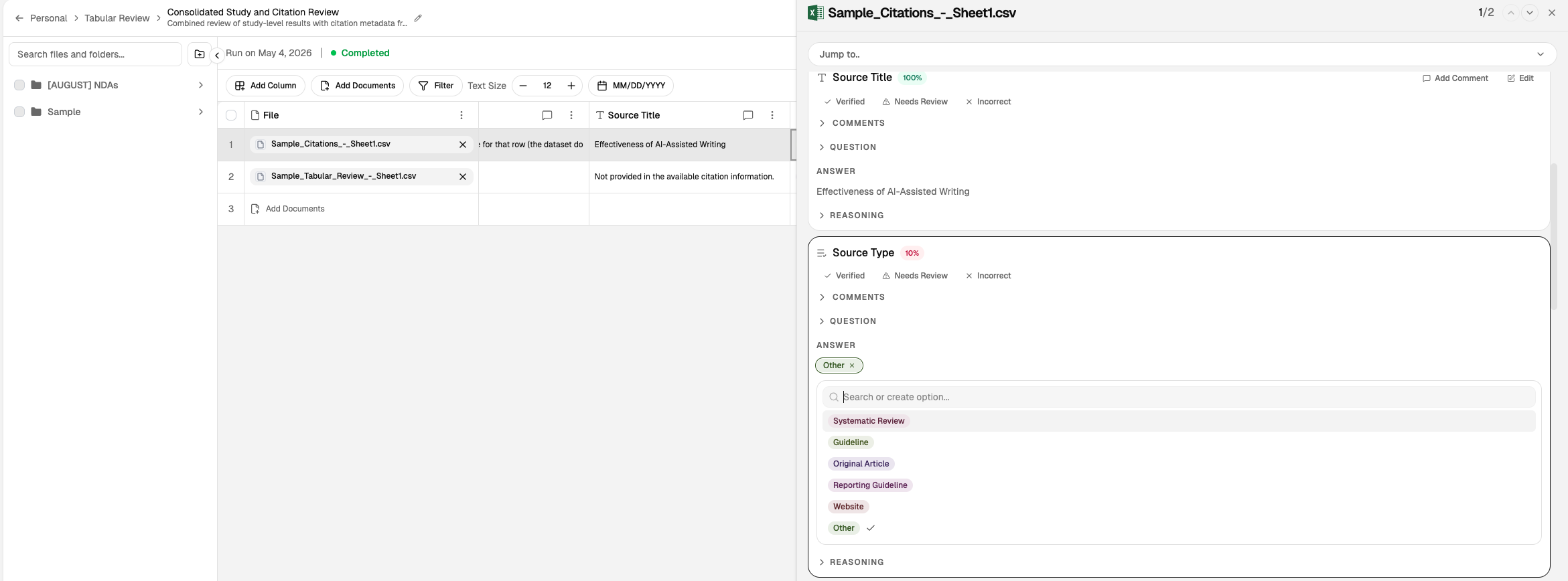
Ao construir uma Revisão Tabular, cada coluna extrai um tipo específico de informação. Escolha o tipo de resposta que corresponde aos dados que você está extraindo:
Tipo | Descrição | Exemplo de Uso |
|---|---|---|
Texto | Saída de texto de formato livre | Nomes das partes, resumos de cláusulas, descrições |
Booleano | Sim/Não ou Verdadeiro/Falso | O contrato contém uma cláusula de arbitragem? |
Número | Valores numéricos | Valor do contrato, limites de responsabilidade, duração do prazo |
Data | Valores de data no formato ISO | Data de vigência, data de expiração, datas de renovação |
Seleção única | Uma opção de uma lista predefinida | Jurisdição da lei aplicável |
Seleção múltipla | Múltiplas opções de uma lista predefinida | Tipos de PI cobertos |
Literal | Linguagem exata do documento de origem | Texto específico de cláusula, termos definidos |
Automático | O August escolhe o formato mais adequado | Quando você deseja que o sistema deduza o melhor tipo |
Para orientações detalhadas sobre os tipos de resposta, consulte Tipos de Coluna e Formatos de Resposta.
Análise por Arquivo vs. por Pasta
Análise por arquivo: Avalia cada documento de forma independente, normalmente uma linha por arquivo. Use quando cada documento deve ser tratado como uma unidade separada.
Análise em nível de pasta: Trata documentos relacionados como uma única unidade. Use quando as respostas dependem do contexto entre documentos (contratos com anexos, aditivos ou correspondências relacionadas).
Escolha o modo de análise com base em se o contexto abrange vários arquivos. Essa decisão afeta materialmente o comportamento e a interpretação da extração.
Modelos e Reutilização
Crie modelos a partir da Revisão Tabular e reutilize-os em diferentes conjuntos de documentos:
Um modelo armazena perguntas/colunas recorrentes para que as equipes evitem reconstruir a mesma estrutura.
Salve qualquer revisão como um modelo para uso futuro.
A reutilização de modelos melhora a consistência entre os casos.
Use nomes claros para os modelos para apoiar a colaboração. A definição consistente dos tipos de coluna ao criar modelos garante que as colunas e opções sejam preservadas.
Exportando Prompts de Modelo
Quando quiser revisar ou compartilhar a configuração do seu modelo fora do August, exporte os prompts como uma planilha:
Abra o modal de Modelos a partir de uma Revisão Tabular.
Clique no ícone de download no cartão do modelo.
A exportação cria um arquivo Excel com colunas para Nome, Tipo, Prompt, Opções, Pesquisa na Web e Contagem de Documentos de Referência.
Nome do arquivo: <template-name>-prompts.xlsx.
Se o modelo não tiver colunas, a exportação mostrará uma mensagem "sem colunas para exportar".
Exportação e Uso Posterior
A Revisão Tabular exporta para formatos que os advogados já utilizam:
Excel (.xlsx): Planilha completa com formatação e fórmulas.
CSV: Dados portáteis para importação em outros sistemas.
Os resultados exportados são úteis para atualizações de sócios, resumos de due diligence e elaboração de documentos posteriores. Antes do uso posterior, valide os campos principais em relação ao texto de origem citado. Use filtros para restringir a visualização antes da exportação para relatórios de problemas específicos.
Exportando Prompts de Coluna
Se você precisar documentar ou compartilhar os prompts que alimentam sua Revisão Tabular, poderá exportá-los como um documento Word:
Abra a Revisão Tabular que deseja exportar.
Clique em Download na barra de ferramentas.
Selecione Download Prompts.
O arquivo .docx exportado contém uma seção por coluna, incluindo:
Nome da coluna e tipo de resposta
Texto do prompt
Opções de escolha (para colunas de seleção)
Configurações de pesquisa na web e documentos de referência
O nome do arquivo segue o padrão <review-name>-column-prompts.docx.
A exportação falha se a revisão não tiver colunas. Se o download não puder ser gerado, você verá uma mensagem de erro.
Esta exportação é diferente da exportação dos resultados da revisão propriamente ditos. Use Download Prompts quando quiser compartilhar ou revisar a lógica de extração, não os dados extraídos.
Colaboração e Notificações
Trabalhem juntos em tempo real em Revisões Tabulares:
Compartilhar revisões: Compartilhe uma revisão tabular com colegas para revisão colaborativa.
Comentários: Os colaboradores podem comentar em células individuais para fazer perguntas ou sinalizar problemas.
Sinalizadores de verificação: Acompanhe quais células foram verificadas e quais precisam de revisão para manter uma trilha de revisão clara.
Mantenha-se informado com notificações no aplicativo e por e-mail quando os colegas fizerem alterações ou adicionarem comentários.
Excluir Revisões
Remova as Revisões Tabulares que não são mais necessárias da lista de revisões. As revisões excluídas desaparecem imediatamente e não podem ser reabertas. Consulte Excluir Revisões Tabulares para o fluxo de trabalho de exclusão e como isso afeta as revisões compartilhadas.
Quando usar a Revisão Tabular
Due diligence: Extraia termos-chave de NDAs, MSAs e contratos de compra em um deal room.
Revisões de portfólio: Compare termos de locação, limites de responsabilidade ou datas de renovação em um conjunto de documentos.
Auditorias de conformidade: Verifique a presença de cláusulas obrigatórias, blocos de assinatura ou linguagem regulatória em contratos.
Discovery: Organize fatos extraídos de produções para análise de caso.
Como se diferencia do Assistant
Use a Revisão Tabular quando precisar de uma comparação estruturada entre muitos documentos. Use o Assistant quando precisar de uma análise conversacional de um ou poucos documentos.
A Revisão Tabular foi construída para extrações repetíveis em larga escala onde a consistência é importante. Cada coluna segue a mesma definição em todas as linhas, permitindo uma comparação confiável.
Limites de Tamanho e Conjuntos de Documentos Grandes
A Revisão Tabular impõe uma salvaguarda de 10.000 células para garantir um desempenho confiável. O sistema estima a contagem de células como linhas (documentos) × colunas antes de executar a extração, e as solicitações que excedem esse limite são recusadas.
Para conjuntos de documentos grandes, o August usa uma contagem eficiente baseada em fragmentos para estimar o tamanho sem carregar o conteúdo completo do documento. Se uma solicitação for claramente excessiva — por exemplo, se o número de documentos multiplicado pelo número de colunas já exceder 10.000 — o sistema ignora cálculos preliminares complexos e rejeita a solicitação rapidamente.
Se sua tarefa de extração atingir o limite de células, reduza o escopo dos documentos, crie várias revisões menores ou remova colunas não essenciais.
O que conta como uma célula
Uma célula é um valor extraído para um documento. Uma revisão com 200 documentos e 25 colunas produz 5.000 células (200 × 25). Adicionar mais documentos ou mais colunas aumenta a contagem de células proporcionalmente.
Trabalhando dentro do limite
Se você precisar analisar um grande corpus:
Dividir em várias revisões: Crie revisões separadas para subconjuntos de documentos (por pasta, intervalo de datas ou tipo de documento).
Reduzir a contagem de colunas: Extraia apenas os campos mais críticos na passagem inicial.
Usar filtros antes da extração: Restrinja o escopo dos documentos antes de executar a revisão.
Para extrações muito grandes que não podem ser divididas, entre em contato com seu gerente de conta para discutir abordagens alternativas.
O que ler a seguir
Tipos de Coluna e Formatos de Resposta para referência de tipos de resposta
Excluir Revisões Tabulares para remover revisões que você não precisa mais
Visão Geral do Assistant para criar revisões a partir do chat