

Panoramica della revisione tabellare
Tabular Review trasforma i documenti legali non strutturati in set di dati filtrabili e analizzabili. I documenti diventano righe, mentre i dati estratti diventano colonne. Ogni risposta estratta rimanda alla fonte tramite citazioni. Questa funzione è pensata per la due diligence, le revisioni dei portafogli, gli audit di conformità, la discovery e qualsiasi flusso di lavoro in cui sia necessario confrontare in modo strutturato molti documenti.
Questo video mostra come creare una Tabular Review da Assistant.
Come funziona Tabular Review
Aggiungi documenti: carica file o seleziona cartelle dal tuo spazio di lavoro.
Definisci le colonne: specifica cosa estrarre da ogni documento. Scegli tipi di risposta come testo, sì/no, numero, data o opzioni selezionabili.
Esegui l'estrazione: August analizza ogni documento e inserisce nelle celle i valori estratti.
Verifica con le citazioni: ogni cella contiene un link al passaggio di origine. Fai clic per confermare che l'estrazione corrisponda al documento.
Esporta e utilizza: scarica i dati come file Excel o CSV per l'analisi successiva oppure continua a perfezionarli in August.
Questo video mostra come creare una revisione tabellare da zero.
Due modi per creare una revisione
Scegli il metodo più adatto al tuo flusso di lavoro:
Metodo | Come funziona | Ideale per |
|---|---|---|
Tramite Assistant | Descrivi l'attività di estrazione in linguaggio naturale; August propone automaticamente le colonne | Configurazione rapida, estrazione esplorativa |
Configurazione manuale | Definisci colonne, tipi di risposta, prompt e ambito dei documenti tramite un'interfaccia dedicata | Controllo preciso, schemi riutilizzabili |
Percorso A: tramite Assistant
Allega documenti
Carica o collega i documenti che vuoi analizzare.
Descrivi in inglese
Indica ad August cosa estrarre usando un linguaggio semplice.
August propone le colonne
L'IA suggerisce la struttura delle colonne in base alla tua descrizione. Fai clic su Crea revisione tabellare nella scheda di approvazione per crearla oppure su Rispondi nella chat per ricevere la risposta direttamente nella chat.
Tabella compilata
Esamina e perfeziona la tabella compilata.
Percorso B: configurazione manuale
Nuova revisione
Crea una nuova Tabular Review da zero.
Definisci colonne + tipi
Aggiungi ogni colonna, specifica il tipo di risposta e scrivi i prompt di estrazione.
Seleziona ambito · esegui
Scegli i documenti ed esegui l'estrazione.
Tabella compilata
Esamina i risultati e ripeti l'operazione secondo necessità.
Entrambi i percorsi portano allo stesso risultato: una tabella interattiva. Puoi anche iniziare dalla pagina Cartelle: seleziona file o cartelle e scegli Invia a Tabular Review per aggiungerli a una revisione esistente oppure fai clic su Crea nuova revisione.
Questo video spiega come funzionano le citazioni in Tabular Review.
Tipi di colonna e formati delle risposte
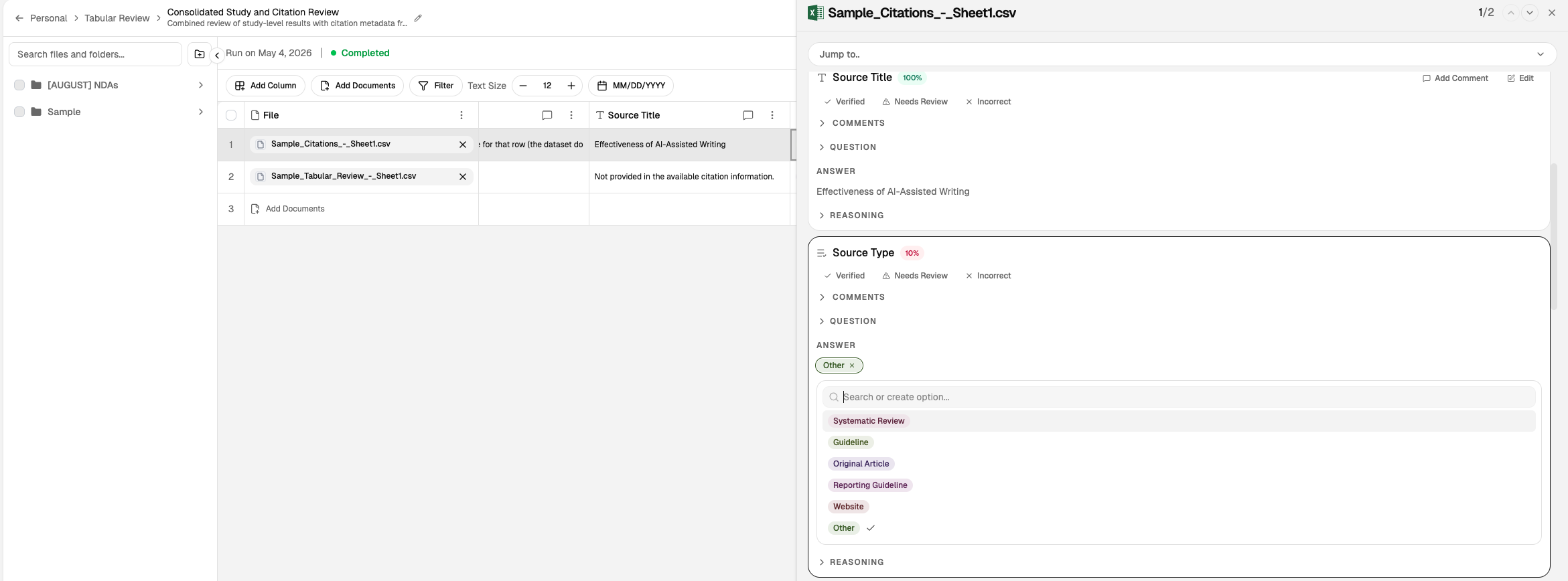
Quando crei una Tabular Review, ogni colonna estrae un tipo specifico di informazione. Scegli il tipo di risposta che corrisponde ai dati che stai estraendo:
Tipo | Descrizione | Esempio di utilizzo |
|---|---|---|
Testo | Output di testo libero | Nomi delle parti, riepiloghi delle clausole, descrizioni |
Sì/No | Una risposta sì o no | Il contratto contiene una clausola compromissoria? |
Numero | Valori numerici | Valore del contratto, limiti di responsabilità, durata |
Data | Valori di data in formato ISO | Data di entrata in vigore, data di scadenza, date di rinnovo |
Selezione singola | Un'opzione da un elenco predefinito | Giurisdizione della legge applicabile |
Selezione multipla | Più opzioni da un elenco predefinito | Tipi di proprietà intellettuale inclusi |
Citazione letterale | Testo esatto del documento di origine | Testo di una clausola specifica, termini definiti |
Automatico | August sceglie il formato più adatto | Quando vuoi che il sistema deduca il tipo migliore |
Per indicazioni dettagliate sui tipi di risposta, consulta Tipi di colonna e formati delle risposte.
Lavorare con colonne e celle
Apri il menu dell'intestazione di una colonna per ordinarla, filtrarla o modificarla:
Ordine crescente o Ordine decrescente ordina le righe in base a quella colonna.
Filtra per valore restringe l'elenco delle righe; è disponibile nelle colonne Sì/No, Selezione singola e Selezione multipla.
Duplica copia la colonna con le relative risposte, mentre Elimina la rimuove.
Commenti sulla colonna apre la discussione relativa a quella colonna.
Trascina l'intestazione di una colonna per riordinare le colonne.
Per estrarre nuovamente una colonna, modifica il relativo prompt o le impostazioni e fai clic su Aggiorna. Per correggere personalmente una singola risposta, apri la cella e usa Modifica cella.
Analisi per file e per cartella
Analisi per file: valuta ogni documento in modo indipendente, in genere con una riga per file. Usala quando ogni documento deve essere trattato come un'unità separata.
Analisi a livello di cartella: tratta i documenti correlati come un'unica unità. Usala quando le risposte dipendono dal contesto tra più documenti, ad esempio accordi con allegati, modifiche o corrispondenza correlata.
Scegli la modalità di analisi in base al fatto che il contesto si estenda o meno a più file. Questa decisione influisce in modo sostanziale sul comportamento e sull'interpretazione dell'estrazione.
Quando aggiungi una cartella, scegli Valuta come cartella (tutti i file insieme come un'unica riga) oppure Valuta per file (ogni file come riga separata). Seleziona Applica a tutte le cartelle future in questa revisione per non visualizzare nuovamente la domanda. Dalla pagina Cartelle, la stessa scelta appare come Come cartella o Per file.
Modelli e riutilizzo
Crea modelli da Tabular Review e riutilizzali su diversi set di documenti:
Un modello memorizza domande/colonne ricorrenti, così i team non devono ricreare ogni volta la stessa struttura.
Salva qualsiasi revisione come modello per utilizzarla in futuro.
Riutilizzare i modelli migliora la coerenza tra le diverse pratiche.
Usa nomi chiari per i modelli per favorire la collaborazione. Una tipizzazione coerente delle colonne durante la creazione dei modelli garantisce la conservazione di colonne e opzioni.
Esportazione dei prompt dei modelli
Esporta i prompt delle colonne di un modello come foglio di calcolo quando vuoi esaminarne o condividerne la configurazione al di fuori di August:
In una Tabular Review, fai clic su Modelli.
Fai clic sull'icona di download (Scarica prompt) nella scheda del modello.
Il file Excel si chiama <template-name>-prompts.xlsx e contiene colonne per Nome, Tipo, Prompt, Opzioni, Ricerca web e Numero di documenti di riferimento. Un modello senza colonne non può essere esportato.
Esportazione e utilizzo successivo
Fai clic su Scarica nella barra degli strumenti della revisione per esportare i risultati:
Scarica come Excel (.xlsx)
Scarica come CSV per importarli in altri sistemi
Seleziona Includi citazioni nello stesso menu per includere nell'esportazione le citazioni delle fonti.
I risultati esportati sono utili per gli aggiornamenti ai partner, i riepiloghi di due diligence e la redazione successiva. Prima di utilizzarli, convalida i campi chiave confrontandoli con il testo della fonte citata. Usa i filtri per restringere la visualizzazione prima dell'esportazione e creare report specifici per problema.
Per continuare a lavorare sui risultati in una conversazione, allega la revisione in Assistant usando Aggiungi revisioni tabellari. August può rispondere a domande sull'intera tabella e aggiungere o modificare colonne.
Collaborazione e notifiche
Lavora in tempo reale con altre persone sulle Tabular Review:
Condividi revisioni: condividi una revisione tabellare con i colleghi per esaminarla insieme. Solo le persone che possono modificare la revisione possono condividerla.
Accesso al progetto: i proprietari e gli editor di un progetto a cui appartiene la revisione possono modificarla, anche se non è stata condivisa direttamente con loro. I visualizzatori del progetto possono visualizzarla.
Sposta o copia: usa Sposta nel progetto o Copia nel progetto nell'elenco delle revisioni per inserire una revisione in un altro progetto.
Commenti: i collaboratori possono commentare singole celle per porre domande o segnalare problemi.
Stato della revisione: contrassegna ogni cella come verificata, da rivedere o errata per mantenere una traccia chiara della revisione.
Quando qualcuno condivide una revisione con te, ricevi una notifica in August. Consulta Collaborazione e notifiche.
Eliminare le revisioni
Rimuovi dall'elenco delle revisioni le Tabular Review che non ti servono più. Le revisioni eliminate scompaiono immediatamente e non possono essere riaperte. Consulta Eliminare le Tabular Review per la procedura di eliminazione e per sapere in che modo influisce sulle revisioni condivise.
Quando usare Tabular Review
Due diligence: estrai i termini chiave da NDA, MSA e contratti di compravendita in una data room.
Revisioni di portafoglio: confronta i termini dei contratti di locazione, i limiti di responsabilità o le date di rinnovo in un set di documenti.
Audit di conformità: verifica la presenza di clausole obbligatorie, blocchi firma o linguaggio normativo nei contratti.
Discovery: organizza i fatti estratti dai documenti prodotti per l'analisi del caso.
Differenze rispetto ad Assistant
Usa Tabular Review quando ti serve un confronto strutturato tra molti documenti. Usa Assistant quando ti serve un'analisi conversazionale di uno o pochi documenti.
Tabular Review è pensato per estrazioni ripetibili su larga scala, in cui la coerenza è importante. Ogni colonna segue la stessa definizione in tutte le righe, consentendo confronti affidabili.
Limiti dimensionali e set di documenti di grandi dimensioni
Ogni operazione su una Tabular Review può elaborare fino a 20.000 nuove celle. Consideriamo nuove celle il prodotto tra documenti e colonne prima dell'inizio dell'estrazione e rifiutiamo le richieste che superano il limite mostrando il messaggio Questa revisione è troppo grande, che indica il numero di documenti e colonne conteggiati.
Il limite si applica separatamente a ogni operazione: creazione di una revisione, aggiunta di documenti, aggiunta di una colonna o nuova esecuzione di una colonna. Ad esempio, l'aggiunta di 500 documenti a una revisione con 50 colonne elabora 25.000 celle e viene rifiutata, mentre l'aggiunta di 300 documenti (15.000 celle) va a buon fine.
Se l'attività di estrazione raggiunge il limite di celle, aggiungi i documenti in batch più piccoli, crea più revisioni di dimensioni ridotte oppure rimuovi le colonne non essenziali.
Cosa conta come cella
Una cella è un valore estratto per un documento. Una revisione con 200 documenti e 25 colonne produce 5.000 celle (200 × 25). L'aggiunta di documenti o colonne aumenta proporzionalmente il numero di celle.
Una cartella valutata come un'unica riga conta comunque ogni file al suo interno, inclusi i file nelle sottocartelle. Un file che compare due volte nella stessa richiesta viene conteggiato una sola volta e le celle già presenti nella revisione non vengono conteggiate per una nuova operazione.
Lavorare entro il limite
Se devi analizzare un corpus di grandi dimensioni:
Aggiungi documenti in batch: ogni batch viene verificato separatamente.
Dividi in più revisioni: crea revisioni separate per sottoinsiemi di documenti, ad esempio per cartella, intervallo di date o tipo di documento.
Riduci il numero di colonne: estrai solo i campi più importanti nel passaggio iniziale.
Per estrazioni molto grandi che non possono essere suddivise, contatta il tuo account manager per discutere approcci alternativi.
Cosa leggere dopo
Tipi di colonna e formati delle risposte per consultare i riferimenti sui tipi di risposta
Eliminare le Tabular Review per rimuovere le revisioni che non ti servono più
Panoramica di Assistant per creare revisioni dalla chat