

Cronologia delle chat
La cronologia delle chat è l'elenco cronologico di tutte le conversazioni con l'Assistente. Usala per riaprire i lavori precedenti e continuare senza dover ricominciare da capo.
Cosa contiene la cronologia delle chat
Ogni conversazione iniziata nell'Assistente appare nella cronologia delle chat, organizzata per data. Questo crea un archivio che puoi consultare e riprendere in qualsiasi momento.
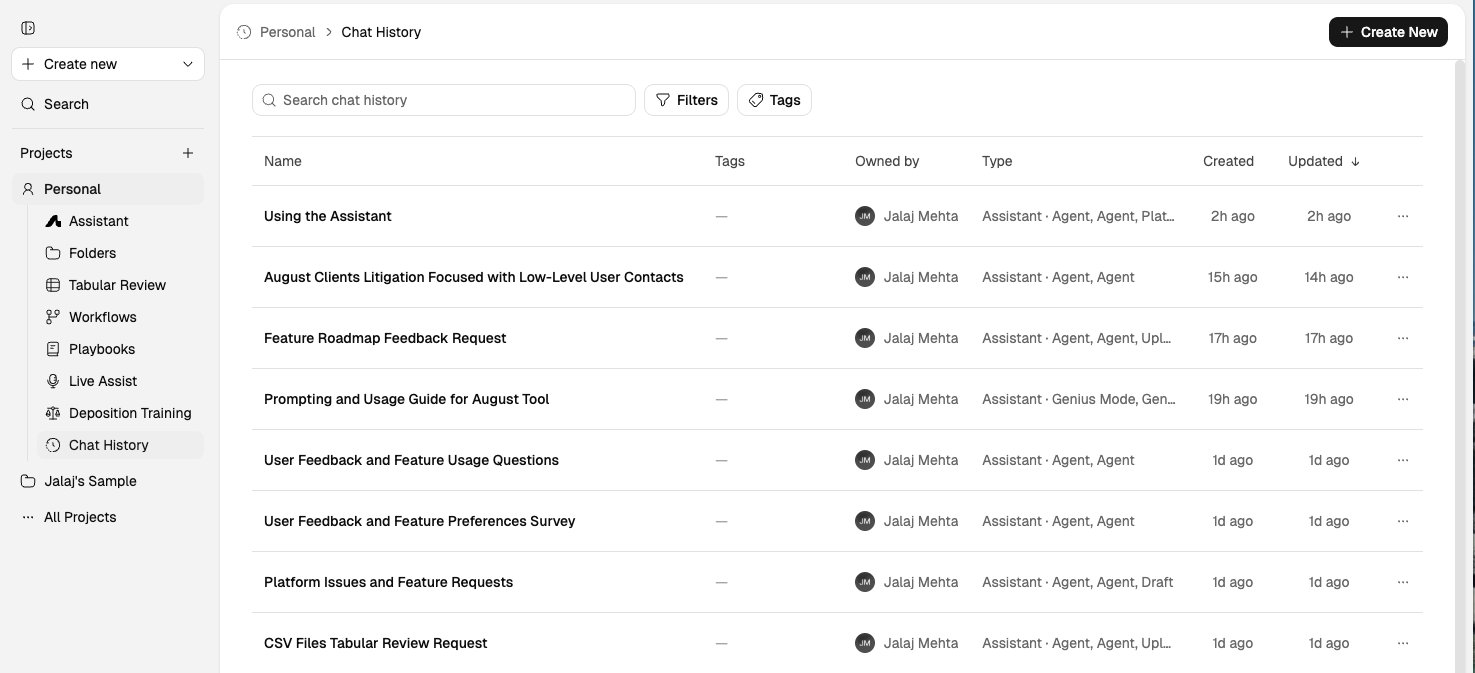
La cronologia delle chat mostra tutte le conversazioni passate con l'Assistente, organizzate per data.
Utenti del componente aggiuntivo di Word: il componente aggiuntivo di Word ha il proprio menu a discesa Chat recenti per le conversazioni iniziate all'interno di Word. Queste vengono visualizzate insieme alle altre conversazioni nella pagina principale della cronologia delle chat, ma il componente aggiuntivo di Word fornisce una visualizzazione ad accesso rapido. Consulta Panoramica del componente aggiuntivo di Word per i dettagli.
Etichette delle chat per le conversazioni di Word: potresti notare etichette diverse per le conversazioni del componente aggiuntivo di Word nella cronologia delle chat. Le chat di Word precedenti (create prima dell'aggiornamento della denominazione) vengono visualizzate come Componente aggiuntivo di Word. Le chat di Word più recenti vengono visualizzate come Genius. Entrambi i tipi di etichetta si riferiscono alle stesse funzionalità di modifica del componente aggiuntivo di Word: tutte le conversazioni rimangono pienamente accessibili indipendentemente dall'etichetta mostrata.
Come trovare una conversazione passata
Open chat history
Fai clic su Cronologia chat nel pannello di navigazione a sinistra.
Search by keyword
Usa la barra di ricerca in alto nel pannello della cronologia delle chat. La ricerca confronta i titoli delle conversazioni, il contenuto dei messaggi e i nomi dei documenti allegati.
Click result
Fai clic su qualsiasi risultato per riaprire la conversazione.
Full context restored
Riprendi esattamente da dove avevi interrotto. Tutti i documenti, il contesto e la cronologia della conversazione vengono conservati.
Se è attivo un filtro di progetto, la ricerca è limitata al progetto corrente. Per cercare in tutte le conversazioni, rimuovi prima il filtro di progetto.
Etichettare e rinominare le conversazioni
I titoli delle conversazioni vengono generati automaticamente in base alla prima query, ma puoi rinominarli per facilitarne il recupero:
Passa il mouse sopra una voce nella cronologia delle chat.
Fai clic sul menu delle opzioni (tre puntini).
Seleziona Rinomina o Modifica etichetta.
Formato di denominazione consigliato: Nome pratica — Descrizione attività
Esempi:
Smith c. Jones — Analisi dell'indennizzo
Revisione in blocco NDA Q2
ABC Corp — Bozza lettera di incarico
Quando usare la cronologia delle chat
Usa la cronologia delle chat quando hai bisogno di:
Continuare un thread di ricerca iniziato in precedenza nella giornata o nella settimana
Trovare un'analisi specifica che hai eseguito ma non hai esportato
Riaprire una sessione di redazione per iterare sull'output
Esaminare la cronologia del lavoro su una particolare pratica
Cosa leggere dopo
Panoramica dell'Assistente per comprendere l'area di lavoro principale.