
Información general de la Revisión Tabular
La Revisión Tabular transforma documentos legales no estructurados en conjuntos de datos filtrables y analizables. Los documentos se convierten en filas; los puntos de datos extraídos se convierten en columnas. Cada respuesta extraída remite a su origen mediante citas. Esto está diseñado para due diligence, revisiones de carteras, auditorías de cumplimiento, discovery y cualquier flujo de trabajo que requiera una comparación estructurada entre múltiples documentos.
Este vídeo muestra cómo crear una Revisión Tabular desde el Asistente.
Cómo funciona la Revisión Tabular
Añadir documentos: Cargue archivos o seleccione carpetas de su espacio de trabajo.
Definir columnas: Especifique qué extraer de cada documento. Elija tipos de respuesta como texto, booleano, número, fecha o seleccione opciones.
Ejecutar extracción: August analiza cada documento y rellena las celdas con los valores extraídos.
Verificar con citas: Cada celda incluye un enlace al pasaje de origen. Haga clic para confirmar que la extracción coincide con el documento.
Exportar y utilizar: Descárguelo como Excel o CSV para análisis posteriores o continúe perfeccionándolo en August.
Este vídeo muestra cómo crear una revisión tabular desde cero.
Tres formas de crear una revisión
Elija el método que mejor se adapte a su flujo de trabajo:
Método | Cómo funciona | Ideal para |
|---|---|---|
A través del Asistente | Describa la tarea de extracción en lenguaje natural; August propondrá las columnas automáticamente | Configuración rápida, extracción exploratoria |
Configuración manual | Defina las columnas, los tipos de respuesta, los prompts y el alcance del documento mediante una interfaz específica | Control preciso, esquemas repetibles |
Importación de CSV | Cargue un CSV existente; August detecta el esquema, rellena la tabla y, opcionalmente, la enriquece con IA | Migración, análisis híbrido manual/IA |
Opción A: A través del Asistente
Attach docs
Cargue o conecte los documentos que desea analizar.
Describe in English
Dígale a August qué extraer en lenguaje sencillo.
August proposes columns
La IA sugiere la estructura de las columnas basándose en su descripción.
Populated table
Revise y perfeccione la tabla completada.
Opción B: Configuración manual
New Review
Cree una nueva Revisión Tabular desde cero.
Define columns + types
Añada cada columna, especifique el tipo de respuesta y escriba los prompts de extracción.
Select scope · run
Elija los documentos y ejecute la extracción.
Populated table
Revise los resultados e itere según sea necesario.
Opción C: Importación de CSV
Upload .csv
Importe un CSV existente con sus datos.
August detects schema
La IA identifica automáticamente las columnas y los tipos de datos.
Adjust · enrich with AI
Modifique las columnas y, opcionalmente, mejórelas con la extracción por IA.
Populated table
Revise y exporte la tabla enriquecida.
Las tres opciones convergen en el mismo resultado de tabla interactiva.
Este vídeo explica cómo funcionan las citas en la Revisión Tabular.
Tipos de columnas y formatos de respuesta
Al crear una Revisión Tabular, cada columna extrae un tipo específico de información. Elija el tipo de respuesta que coincida con los datos que está extrayendo:
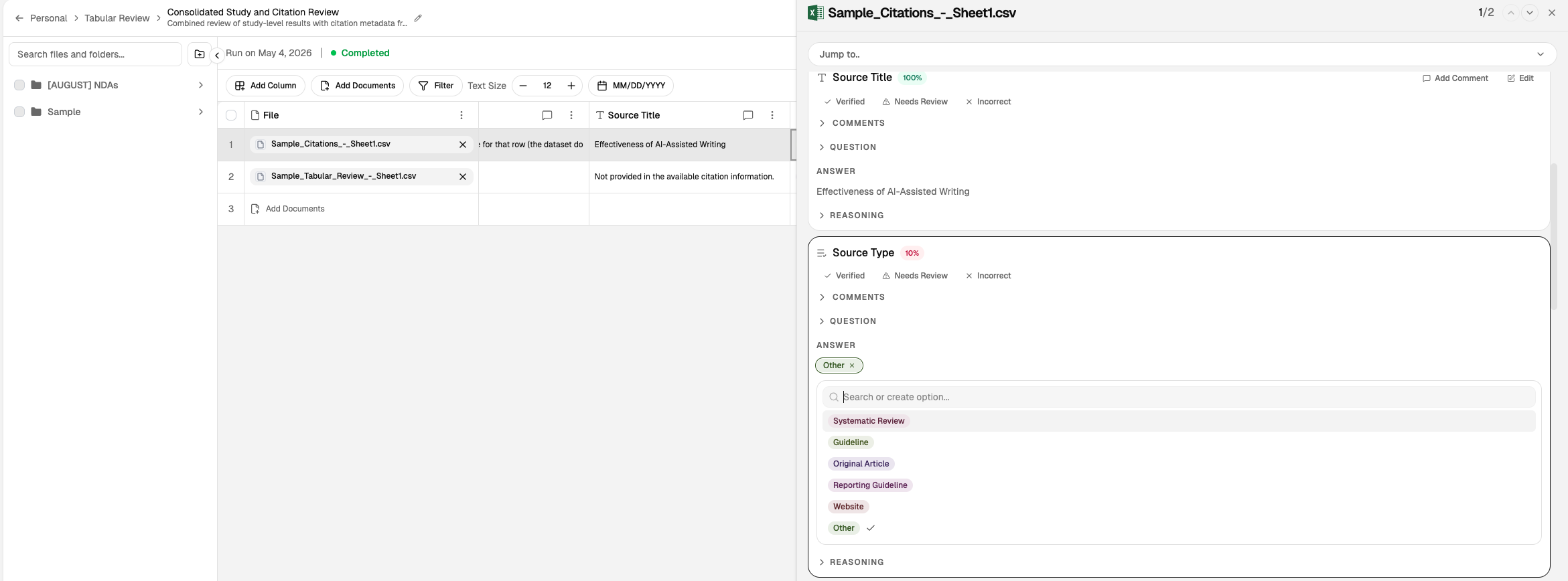
Tipo | Descripción | Ejemplo de uso |
|---|---|---|
Texto | Salida de texto de formato libre | Nombres de las partes, resúmenes de cláusulas, descripciones |
Booleano | Sí/No o Verdadero/Falso | ¿Contiene el contrato una cláusula de arbitraje? |
Número | Valores numéricos | Valor del contrato, límites de responsabilidad, duración del contrato |
Fecha | Valores de fecha en formato ISO | Fecha de entrada en vigor, fecha de vencimiento, fechas de renovación |
Selección única | Una opción de una lista predefinida | Jurisdicción de la ley aplicable |
Selección múltiple | Múltiples opciones de una lista predefinida | Tipos de propiedad intelectual cubiertos |
Literal | Lenguaje exacto del documento fuente | Texto de cláusulas específicas, términos definidos |
Automático | August elige el formato más adecuado | Cuando desea que el sistema infiera el mejor tipo |
Para obtener una guía detallada sobre los tipos de respuesta, consulte Tipos de columnas y formatos de respuesta.
Análisis por archivo frente a análisis por carpeta
Análisis por archivo: Evalúa cada documento de forma independiente, normalmente una fila por archivo. Utilícelo cuando cada documento deba tratarse como una unidad independiente.
Análisis por carpeta: Trata los documentos relacionados como una sola unidad. Utilícelo cuando las respuestas dependan del contexto de varios documentos (acuerdos con anexos, enmiendas o correspondencia relacionada).
Elija el modo de análisis en función de si el contexto abarca varios archivos. Esta decisión afecta materialmente al comportamiento de la extracción y a la interpretación.
Plantillas y reutilización
Cree plantillas a partir de la Revisión Tabular y reutilícelas en distintos conjuntos de documentos:
Una plantilla almacena preguntas o columnas recurrentes para que los equipos no tengan que volver a crear la misma estructura.
Guarde cualquier revisión como plantilla para un uso futuro.
La reutilización de plantillas mejora la coherencia en los distintos asuntos.
Utilice nombres de plantilla claros para facilitar la colaboración. El uso de tipos de columna consistentes al crear plantillas garantiza que las columnas y las opciones se conserven.
Exportación y uso posterior
La Revisión Tabular se exporta a formatos que los abogados ya utilizan:
Excel (.xlsx): Hoja de cálculo completa con formatos y fórmulas.
CSV: Datos portátiles para importar a otros sistemas.
Los resultados exportados son útiles para actualizaciones de socios, resúmenes de auditoría y redacción posterior. Antes de su uso posterior, valide los campos clave con el texto fuente citado. Utilice filtros para acotar la vista antes de exportar para informes sobre temas específicos.
Colaboración y notificaciones
Trabajen juntos en tiempo real en las Revisiones Tabulares:
Compartir revisiones: Comparta una revisión tabular con sus colegas para realizar una revisión colaborativa.
Comentarios: Los colaboradores pueden comentar en celdas individuales para hacer preguntas o señalar problemas.
Marcas de verificación: Realice un seguimiento de qué celdas se han verificado y cuáles necesitan revisión para mantener un historial de revisión claro.
Manténgase informado con notificaciones en la aplicación y por correo electrónico cuando sus colegas realicen cambios o añadan comentarios.
Eliminar revisiones
Elimine las Revisiones Tabulares que ya no necesite de la lista de revisiones. Las revisiones eliminadas desaparecen inmediatamente y no se pueden volver a abrir. Consulte Eliminar Revisiones Tabulares para conocer el flujo de trabajo de eliminación y cómo afecta a las revisiones compartidas.
Cuándo utilizar la Revisión Tabular
Due diligence: Extraiga términos clave de NDAs, MSAs y contratos de compra en una sala de datos.
Revisiones de cartera: Compare términos de arrendamiento, límites de responsabilidad o fechas de renovación en un conjunto de documentos.
Auditorías de cumplimiento: Compruebe las cláusulas requeridas, los bloques de firmas o el lenguaje reglamentario en los contratos.
Discovery: Organice los hechos extraídos de las producciones para el análisis del caso.
En qué se diferencia del Asistente
Utilice la Revisión Tabular cuando necesite una comparación estructurada entre muchos documentos. Utilice el Asistente cuando necesite un análisis conversacional de uno o unos pocos documentos.
La Revisión Tabular está diseñada para una extracción repetible y a gran escala donde la consistencia es importante. Cada columna sigue la misma definición en todas las filas, lo que permite una comparación fiable.
Límites de tamaño y conjuntos de documentos grandes
La Revisión Tabular aplica una protección de 10.000 celdas para garantizar un rendimiento fiable. El sistema estima el recuento de celdas como filas (documentos) × columnas antes de ejecutar la extracción, y las solicitudes que superan este límite se rechazan.
Para conjuntos de documentos grandes, August utiliza un recuento eficiente basado en fragmentos para estimar el tamaño sin cargar todo el contenido del documento. Si una solicitud es claramente excesiva (por ejemplo, si el número de documentos multiplicado por el número de columnas ya supera los 10.000), el sistema omite los costosos cálculos preliminares y rechaza la solicitud rápidamente.
Si su tarea de extracción alcanza el límite de celdas, reduzca el alcance del documento, cree varias revisiones más pequeñas o elimine las columnas no esenciales.
Qué cuenta como una celda
Una celda es un valor extraído para un documento. Una revisión con 200 documentos y 25 columnas produce 5.000 celdas (200 × 25). Añadir más documentos o más columnas aumenta el recuento de celdas proporcionalmente.
Trabajar dentro del límite
Si necesita analizar un corpus grande:
Dividir en varias revisiones: Cree revisiones separadas para subconjuntos de documentos (por carpeta, intervalo de fechas o tipo de documento).
Reducir el número de columnas: Extraiga solo los campos más críticos en el paso inicial.
Utilizar filtros antes de la extracción: Acote el alcance del documento antes de ejecutar la revisión.
Para extracciones muy grandes que no se pueden dividir, póngase en contacto con su gestor de cuentas para analizar otros enfoques.
Qué leer a continuación
Tipos de columnas y formatos de respuesta para referencia de tipos de respuesta
Eliminar Revisiones Tabulares para eliminar revisiones que ya no necesite
Información general del Asistente para crear revisiones desde el chat