

Panoramica di Tabular Review
Tabular Review trasforma documenti legali non strutturati in set di dati filtrabili e analizzabili. I documenti diventano righe; i punti dati estratti diventano colonne. Ogni risposta estratta rimanda alla sua fonte tramite citazioni. Questo strumento è progettato per la due diligence, le revisioni di portafoglio, gli audit di conformità, la discovery e qualsiasi flusso di lavoro in cui sia necessario un confronto strutturato tra più documenti.
Questo video mostra come creare una Tabular Review tramite Assistant.
Come funziona Tabular Review
Aggiungi documenti: Carica file o seleziona cartelle dal tuo spazio di lavoro.
Definisci le colonne: Specifica cosa estrarre da ogni documento. Scegli tipi di risposta come testo, booleano, numero, data o opzioni di selezione.
Esegui l'estrazione: August analizza ogni documento e popola le celle con i valori estratti.
Verifica con le citazioni: Ogni cella rimanda al passaggio della fonte. Clicca per confermare che l'estrazione corrisponda al documento.
Esporta e utilizza: Scarica in formato Excel o CSV per analisi successive, oppure continua a rifinire in August.
Questo video mostra come creare una tabular review da zero.
Tre modi per creare una Review
Scegli il metodo più adatto al tuo flusso di lavoro:
Metodo | Come funziona | Ideale per |
|---|---|---|
Tramite Assistant | Descrivi l'attività di estrazione in linguaggio naturale; August propone automaticamente le colonne | Configurazione rapida, estrazione esplorativa |
Configurazione manuale | Definisci colonne, tipi di risposta, prompt e ambito del documento tramite un'interfaccia dedicata | Controllo preciso, schemi ripetibili |
Importazione CSV | Carica un CSV esistente; August rileva lo schema, popola la tabella e opzionalmente arricchisce i dati con l'IA | Migrazione, analisi ibrida manuale/IA |
Percorso A: Tramite Assistant
Attach docs
Carica o connetti i documenti che desideri analizzare.
Describe in English
Dì ad August cosa estrarre con un linguaggio semplice.
August proposes columns
L'IA suggerisce la struttura delle colonne in base alla tua descrizione.
Populated table
Rivedi e rifinisci la tabella popolata.
Percorso B: Configurazione manuale
New Review
Crea una nuova Tabular Review da zero.
Define columns + types
Aggiungi ogni colonna, specifica il tipo di risposta e scrivi i prompt di estrazione.
Select scope · run
Scegli i documenti ed esegui l'estrazione.
Populated table
Rivedi i risultati e itera se necessario.
Percorso C: Importazione CSV
Upload .csv
Importa un CSV esistente con i tuoi dati.
August detects schema
L'IA identifica automaticamente colonne e tipi di dati.
Adjust · enrich with AI
Modifica le colonne e, opzionalmente, potenziale con l'estrazione tramite IA.
Populated table
Rivedi ed esporta la tabella arricchita.
Tutti e tre i percorsi convergono nello stesso output di tabella interattiva.
Questo video spiega come funzionano le citazioni in Tabular Review.
Tipi di colonne e formati di risposta
Quando crei una Tabular Review, ogni colonna estrae un tipo specifico di informazione. Scegli il tipo di risposta che corrisponde ai dati che stai estraendo:
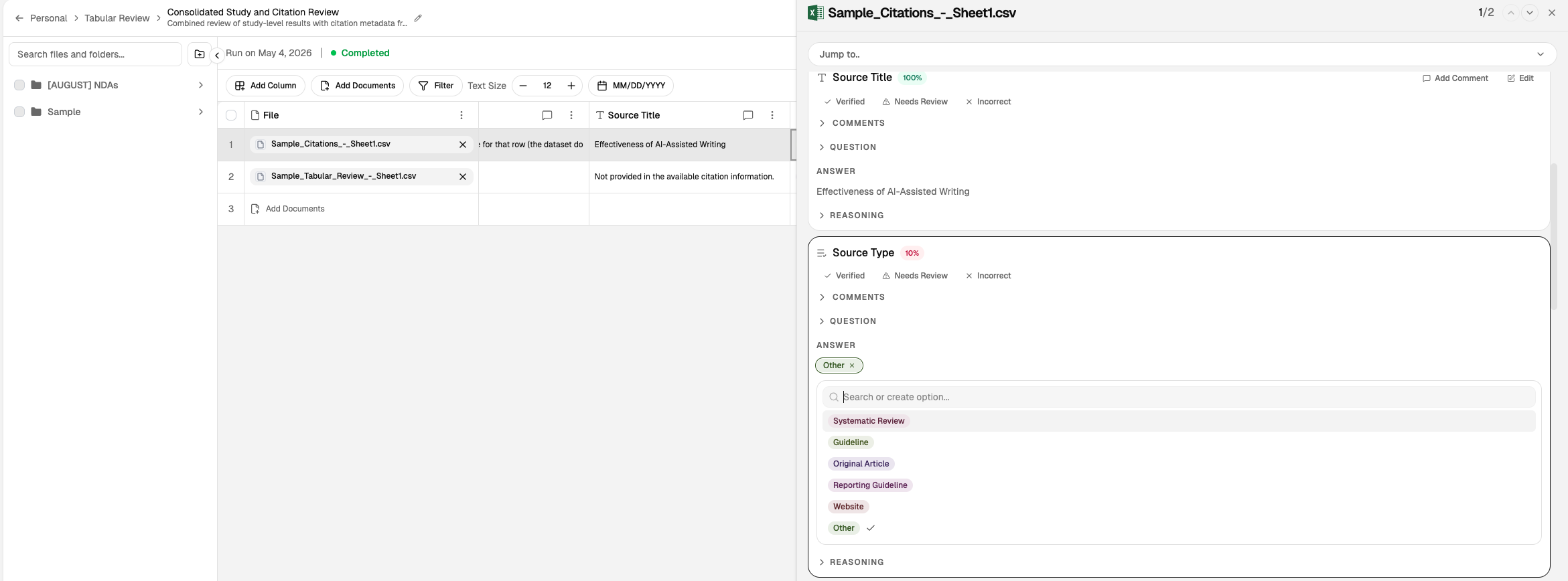
Tipo | Descrizione | Esempio d'uso |
|---|---|---|
Testo | Output di testo libero | Nomi delle parti, riepiloghi di clausole, descrizioni |
Booleano | Sì/No o Vero/Falso | Il contratto contiene una clausola compromissoria? |
Numero | Valori numerici | Valore del contratto, massimali di responsabilità, durata del termine |
Date | Valori di data in formato ISO | Data di decorrenza, data di scadenza, date di rinnovo |
Selezione singola | Un'opzione da un elenco predefinito | Giurisdizione della legge applicabile |
Selezione multipla | Più opzioni da un elenco predefinito | Tipi di PI coperti |
Letterale | Linguaggio esatto dal documento fonte | Testo specifico della clausola, termini definiti |
Auto | August sceglie il formato più adatto | Quando si desidera che il sistema deduca il tipo migliore |
Per una guida dettagliata sui tipi di risposta, consulta Tipi di colonne e formati di risposta.
Analisi per singolo file vs. per cartella
Analisi per singolo file: Valuta ogni documento in modo indipendente, tipicamente una riga per file. Utilizzala quando ogni documento deve essere trattato come un'unità separata.
Analisi a livello di cartella: Tratta i documenti correlati come un'unica unità. Utilizzala quando le risposte dipendono dal contesto tra più documenti (accordi con allegati, emendamenti o corrispondenza correlata).
Scegli la modalità di analisi in base alla possibilità che il contesto abbracci più file. Questa decisione influisce materialmente sul comportamento di estrazione e sull'interpretazione.
Modelli e riutilizzo
Crea modelli dalle Tabular Review e riutilizzali in diversi set di documenti:
Un modello memorizza domande/colonne ricorrenti in modo che i team evitino di ricostruire la stessa struttura.
Salva qualsiasi review come modello per un uso futuro.
Il riutilizzo dei modelli migliora la coerenza tra le varie pratiche.
Usa nomi chiari per i modelli per favorire la collaborazione. La tipizzazione coerente delle colonne durante la creazione dei modelli garantisce che le colonne e le opzioni vengano preservate.
Esportazione dei prompt dei modelli
Quando desideri rivedere o condividere la configurazione del tuo modello al di fuori di August, esporta i prompt come foglio di calcolo:
Apri la finestra modale dei Modelli da una Tabular Review.
Clicca sull'icona di download nella scheda del modello.
L'esportazione crea un file Excel con colonne per Nome, Tipo, Prompt, Opzioni, Ricerca Web e Numero di documenti di riferimento.
Nome file: <template-name>-prompts.xlsx.
Se il modello non ha colonne, l'esportazione mostra il messaggio "nessuna colonna da esportare".
Esportazione e utilizzo a valle
Tabular Review esporta in formati già utilizzati dagli avvocati:
Excel (.xlsx): Foglio di calcolo completo con formattazione e formule.
CSV: Dati portatili per l'importazione in altri sistemi.
Gli output esportati sono utili per gli aggiornamenti ai partner, i riepiloghi di due diligence e la redazione successiva. Prima dell'uso a valle, convalida i campi chiave rispetto al testo della fonte citata. Usa i filtri per restringere la visualizzazione prima dell'esportazione per report specifici su determinati temi.
Esportazione dei prompt delle colonne
Se hai bisogno di documentare o condividere i prompt che alimentano la tua Tabular Review, puoi esportarli come documento Word:
Apri la Tabular Review che desideri esportare.
Clicca su Download nella barra degli strumenti.
Seleziona Scarica prompt.
Il file .docx esportato contiene una sezione per colonna, che include:
Nome della colonna e tipo di risposta
Testo del prompt
Opzioni di scelta (per le colonne di selezione)
Impostazioni di ricerca web e documenti di riferimento
Il nome del file segue lo schema <review-name>-column-prompts.docx.
L'esportazione fallisce se la review non ha colonne. Se il download non può essere generato, vedrai un messaggio di errore.
Questa esportazione è diversa dall'esportazione dei risultati della review stessa. Usa Scarica prompt quando desideri condividere o rivedere la logica di estrazione, non i dati estratti.
Collaborazione e notifiche
Work together in real time on Tabular Reviews:
Condividi review: Condividi una tabular review con i colleghi per una revisione collaborativa.
Commenti: I collaboratori possono commentare le singole celle per porre domande o segnalare problemi.
Indicatori di verifica: Tieni traccia di quali celle sono state verificate e quali necessitano di revisione per mantenere una traccia di revisione chiara.
Rimani informato con le notifiche in-app ed email quando i colleghi apportano modifiche o aggiungono commenti.
Eliminare le Review
Rimuovi le Tabular Review che non ti servono più dall'elenco delle review. Le review eliminate scompaiono immediatamente e non possono essere riaperte. Consulta Eliminare le Tabular Review per il flusso di lavoro di eliminazione e per sapere come influisce sulle review condivise.
Quando usare Tabular Review
Due diligence: Estrai i termini chiave da NDA, MSA e contratti di acquisto in una data room.
Revisioni di portafoglio: Confronta termini di locazione, massimali di responsabilità o date di rinnovo in un set di documenti.
Audit di conformità: Verifica la presenza di clausole richieste, blocchi di firme o linguaggio normativo nei contratti.
Discovery: Organizza i fatti estratti dalle produzioni per l'analisi del caso.
In cosa differisce dall'Assistant
Usa Tabular Review quando hai bisogno di un confronto strutturato tra molti documenti. Usa l'Assistant quando hai bisogno di un'analisi conversazionale di uno o pochi documenti.
Tabular Review è progettata per l'estrazione ripetibile su larga scala dove la coerenza è fondamentale. Ogni colonna segue la stessa definizione per tutte le righe, consentendo un confronto affidabile.
Limiti di dimensioni e set di documenti di grandi dimensioni
Tabular Review applica una protezione di 10.000 celle per garantire prestazioni affidabili. Il sistema stima il numero di celle come righe (documenti) × colonne prima di eseguire l'estrazione, e le richieste che superano questo limite vengono rifiutate.
Per i set di documenti di grandi dimensioni, August utilizza un conteggio efficiente basato su blocchi per stimare le dimensioni senza caricare l'intero contenuto dei documenti. Se una richiesta è chiaramente eccessiva — ad esempio, se il numero di documenti moltiplicato per il numero di colonne supera già 10.000 — il sistema salta i costosi calcoli preliminari e rifiuta rapidamente la richiesta.
Se l'attività di estrazione raggiunge il limite di celle, riduci l'ambito dei documenti, crea più review più piccole o rimuovi le colonne non essenziali.
Cosa conta come cella
Una cella è un singolo valore estratto per un documento. Una review con 200 documenti e 25 colonne produce 5.000 celle (200 × 25). L'aggiunta di più documenti o più colonne aumenta proporzionalmente il numero di celle.
Lavorare entro il limite
Se devi analizzare un corpus di grandi dimensioni:
Dividi in più review: Crea review separate per sottoinsiemi di documenti (per cartella, intervallo di date o tipo di documento).
Riduci il numero di colonne: Estrai solo i campi più critici nel passaggio iniziale.
Usa i filtri prima dell'estrazione: Restringi l'ambito dei documenti prima di eseguire la review.
Per estrazioni molto ampie che non possono essere suddivise, contatta il tuo account manager per discutere approcci alternativi.
Argomenti successivi
Tipi di colonne e formati di risposta per il riferimento ai tipi di risposta
Eliminare le Tabular Review per rimuovere le review che non ti servono più
Panoramica di Assistant per creare review dalla chat